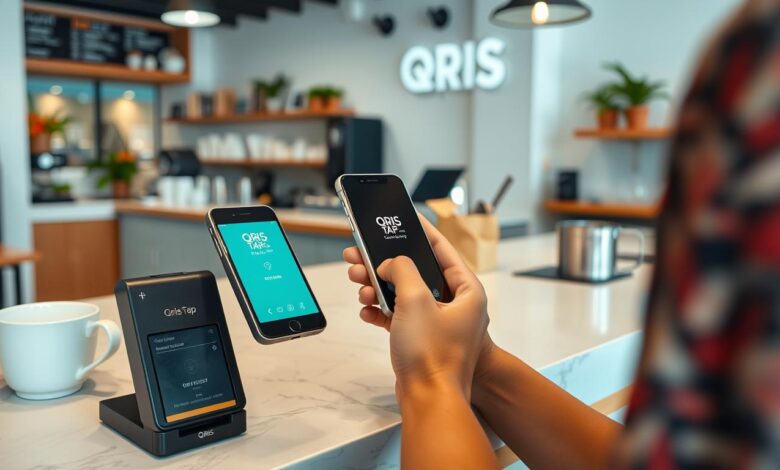
Bayangkan Anda sedang antre di kasir sebuah kafe, dan hanya dengan mendekatkan ponsel ke mesin pembaca, transaksi selesai dalam hitungan detik. Inilah revolusi pembayaran digital terbaru di Indonesia: QRIS Tap. Teknologi Near Field Communication (NFC) ini telah mengubah cara masyarakat bertransaksi, dengan pengguna mencapai 47,8 juta orang hanya dalam dua bulan sejak diluncurkan pada Maret 2025.
Apa Itu QRIS Tap?
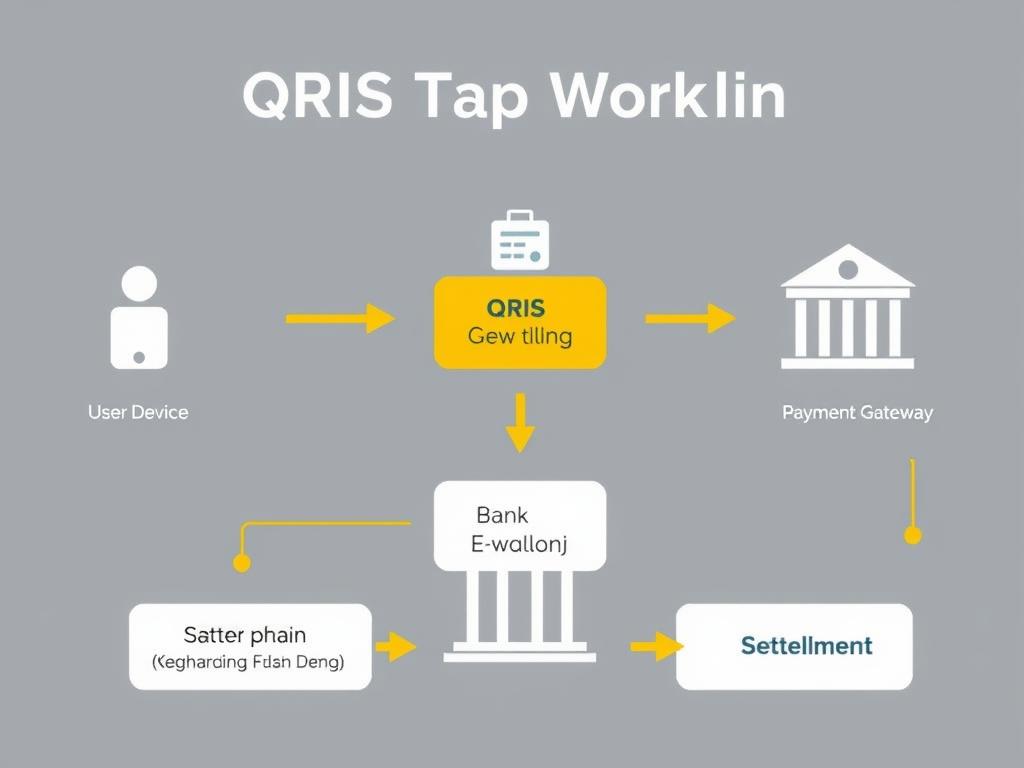
QRIS Tap adalah inovasi terbaru dari sistem pembayaran QRIS (Quick Response Code Indonesian Standard) yang dikembangkan oleh Bank Indonesia. Berbeda dengan QRIS konvensional yang mengharuskan pemindaian kode QR, QRIS Tap memanfaatkan teknologi NFC sehingga pengguna cukup mendekatkan ponsel ke terminal pembaca untuk menyelesaikan transaksi.
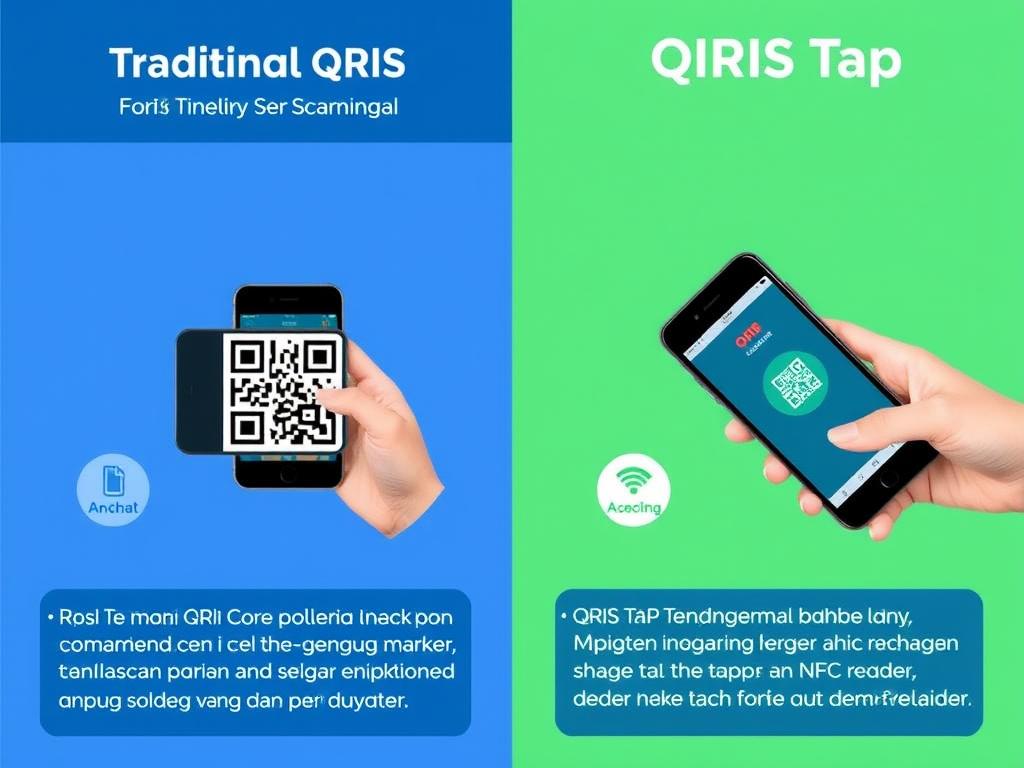
Perbedaan QRIS Tap dengan QRIS Berbasis Kode QR
QRIS Berbasis Kode QR:
- Memerlukan pemindaian kode QR
- Proses transaksi 4-5 detik
- Perlu membuka aplikasi dan memindai
- Rentan terhadap masalah pemindaian
QRIS Tap:
- Cukup mendekatkan ponsel ke terminal
- Proses transaksi hanya 0,3 detik
- Tidak perlu membuka aplikasi
- Lebih andal dalam kondisi cahaya apapun
Mulai Gunakan QRIS Tap Sekarang!
Unduh aplikasi mobile banking atau e-wallet yang mendukung QRIS Tap dan nikmati kemudahan bertransaksi.
Manfaat Utama QRIS Tap
Efisiensi Transaksi yang Luar Biasa
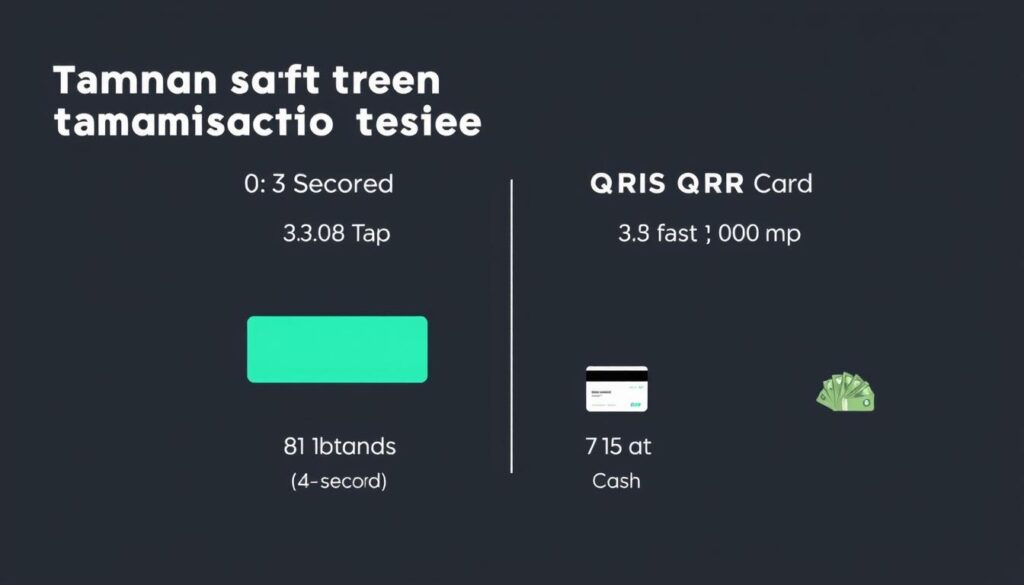
QRIS Tap menawarkan kecepatan transaksi yang belum pernah ada sebelumnya. Dengan waktu pemrosesan hanya 0,3 detik, sistem ini jauh lebih cepat dibandingkan metode pembayaran lainnya.
Keunggulan Efisiensi QRIS Tap
- Transaksi selesai dalam 0,3 detik
- Mengurangi antrean hingga 80%
- Tidak perlu membuka aplikasi terlebih dahulu
- Integrasi mudah dengan berbagai e-wallet dan mobile banking
- Ideal untuk transportasi umum dan tempat dengan lalu lintas tinggi
Keterbatasan
- Memerlukan ponsel dengan fitur NFC
- Saat ini hanya tersedia untuk perangkat Android
- Memerlukan merchant yang sudah menyediakan terminal QRIS Tap
- Belum semua bank dan e-wallet mendukung
Keamanan Transaksi Terjamin
QRIS Tap tidak hanya cepat tetapi juga aman. Sistem ini menggunakan enkripsi tingkat tinggi untuk melindungi data transaksi pengguna.
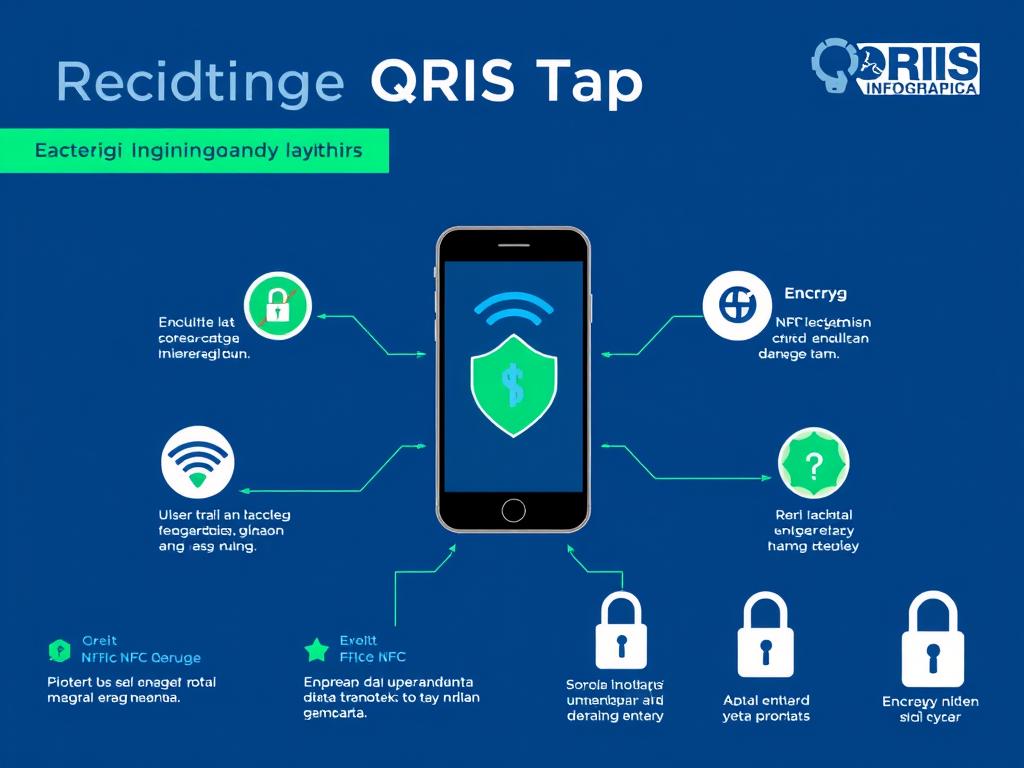
- Enkripsi data end-to-end untuk setiap transaksi
- Tidak menyimpan data kartu di merchant
- Verifikasi transaksi melalui PIN atau biometrik
- Sistem monitoring transaksi real-time oleh Bank Indonesia
- Standar keamanan yang sama dengan transaksi perbankan
Fleksibilitas Penggunaan
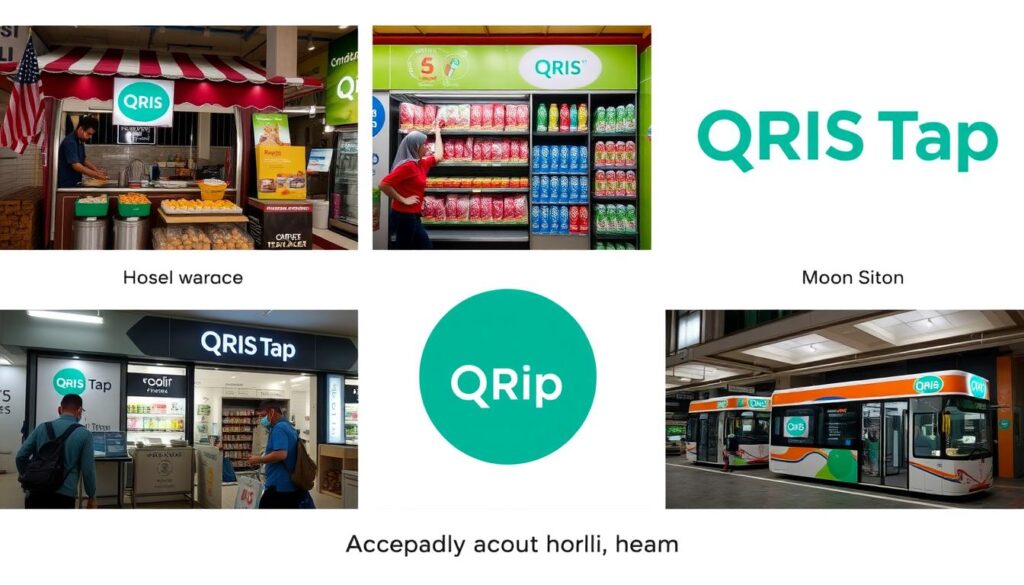
QRIS Tap dapat digunakan di berbagai jenis merchant, mulai dari UMKM hingga pusat perbelanjaan besar.
| Jenis Merchant | Contoh | Manfaat QRIS Tap |
| UMKM | Warung, Pedagang Kaki Lima, Toko Kelontong | Proses pembayaran cepat, tidak perlu uang kembalian, laporan keuangan otomatis |
| Retail Menengah | Minimarket, Restoran, Kafe | Mengurangi antrean, mempercepat layanan, meningkatkan kepuasan pelanggan |
| Retail Besar | Supermarket, Department Store, Mall | Efisiensi operasional, pengurangan biaya penanganan uang tunai, data analitik pelanggan |
| Transportasi | MRT, TransJakarta, DAMRI, Trans Sarbagita Bali | Mengurangi antrean tiket, boarding lebih cepat, integrasi dengan sistem transportasi |
| Layanan Publik | Rumah Sakit, Parkir, Pembayaran Pajak | Pelayanan lebih cepat, transparansi pembayaran, kemudahan administrasi |
Temukan Merchant QRIS Tap di Sekitar Anda
Sudah ada lebih dari 648.000 merchant yang menerima pembayaran dengan QRIS Tap di seluruh Indonesia.
Cara Menggunakan QRIS Tap
Menggunakan QRIS Tap sangat mudah dan cepat. Berikut adalah langkah-langkah sederhana untuk melakukan transaksi dengan QRIS Tap:
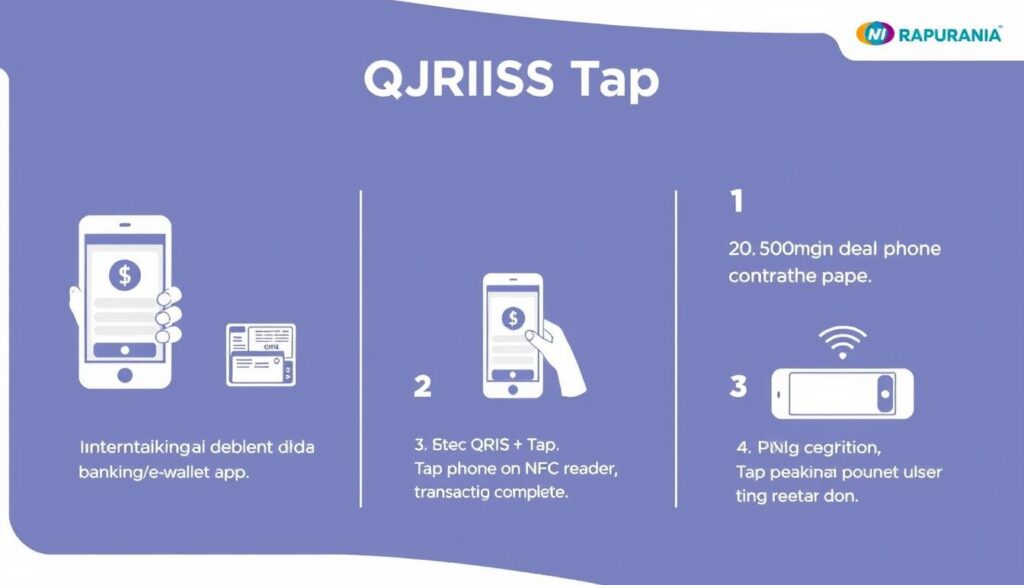
- Buka aplikasi mobile banking atau e-wallet yang mendukung QRIS Tap
- Pilih menu QRIS atau QRIS Tap pada aplikasi
- Masukkan PIN untuk otorisasi (hanya perlu dilakukan sekali)
- Dekatkan smartphone ke terminal contactless di merchant
- Tunggu konfirmasi transaksi berhasil (hanya 0,3 detik)
Contoh Kasus Penggunaan QRIS Tap
Di Warung Kopi
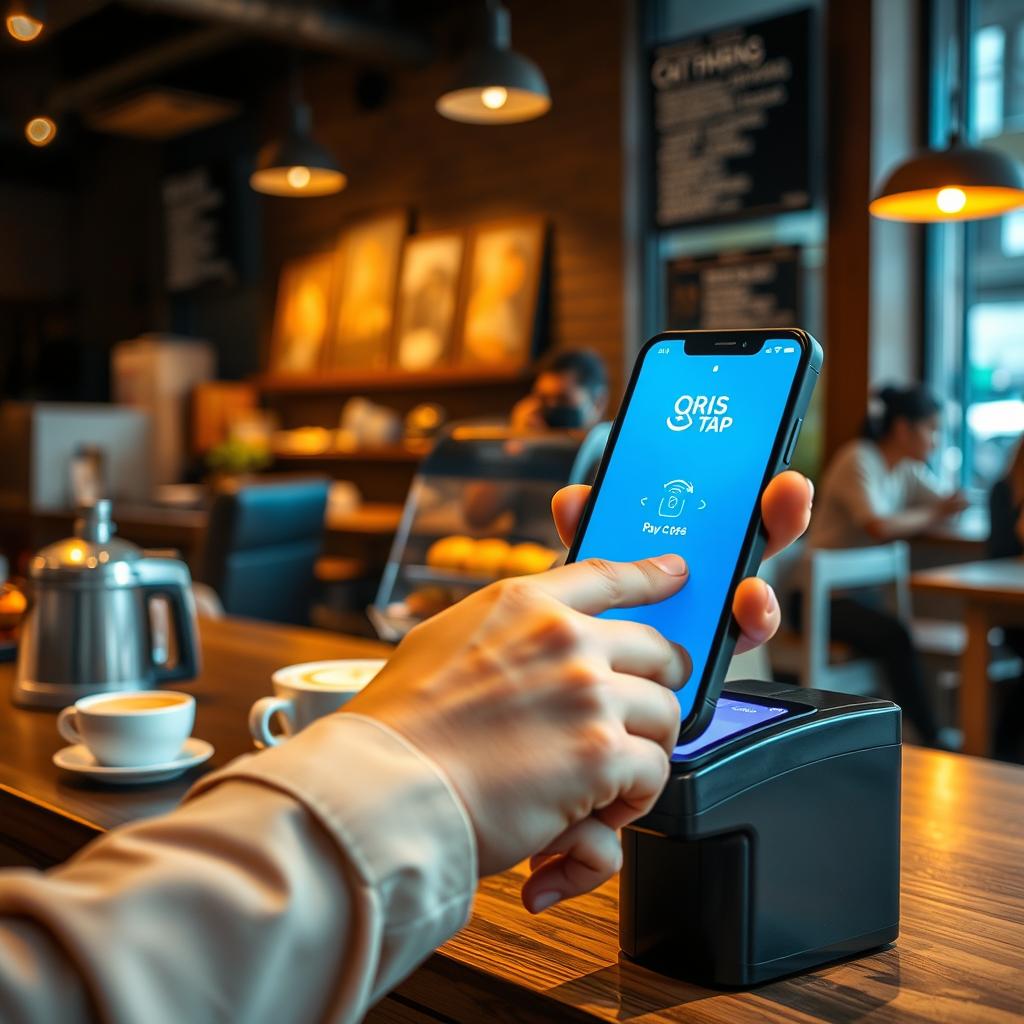
Tap ponsel ke mesin → Konfirmasi nominal Rp25.000 → Transaksi selesai dalam 0,3 detik → Nikmati kopi tanpa antre panjang
Di Transportasi Umum
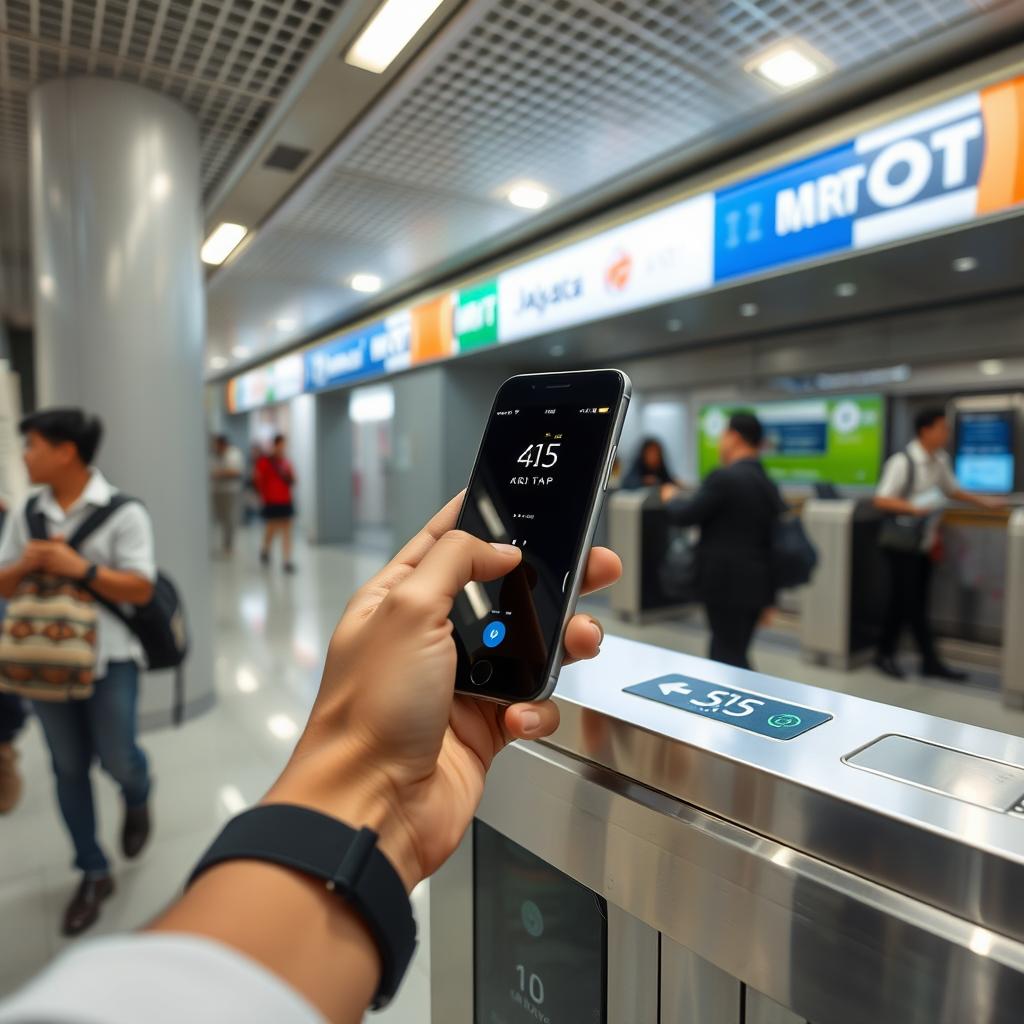
Tap ponsel di gerbang MRT → Konfirmasi tarif Rp3.500 → Gerbang terbuka dalam 0,3 detik → Masuk tanpa perlu antre tiket
Di Supermarket
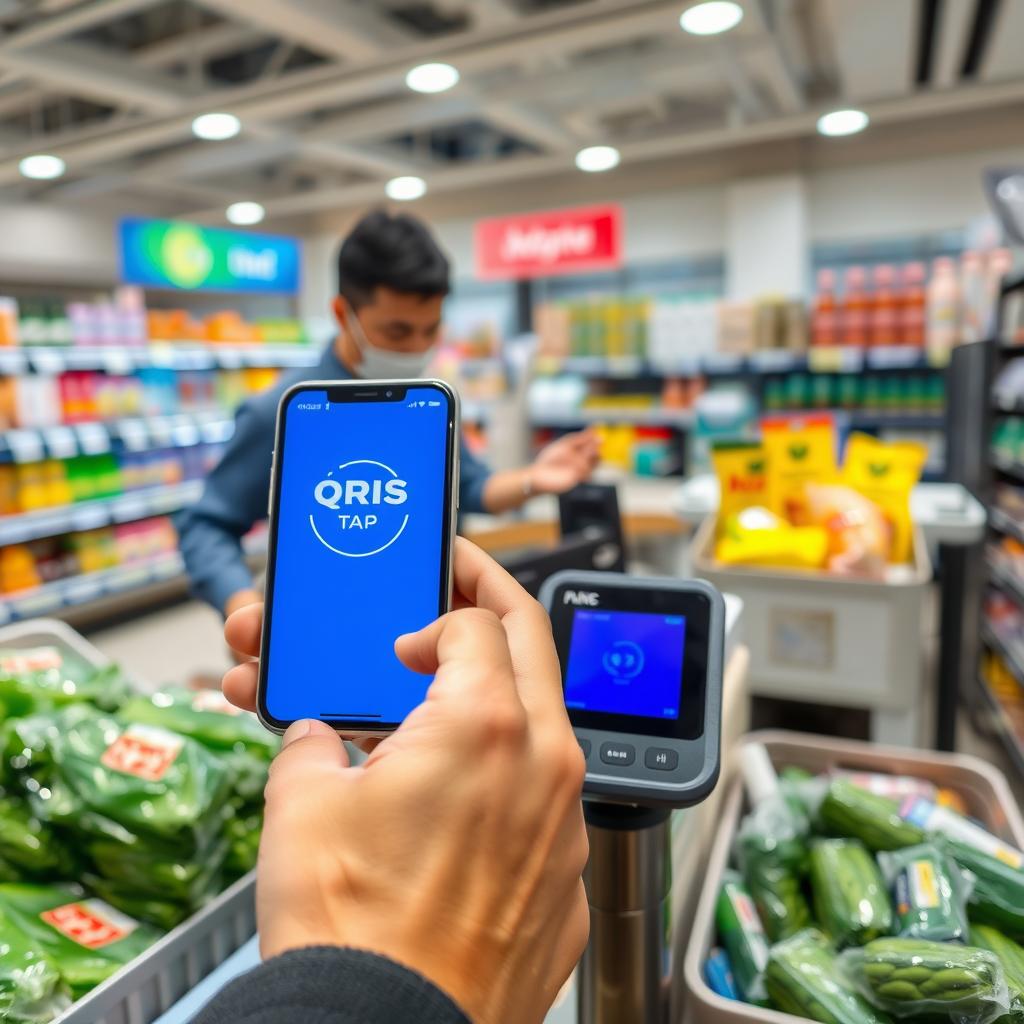
Tap ponsel di kasir → Konfirmasi belanja Rp150.000 → Transaksi selesai dalam 0,3 detik → Keluar tanpa antre panjang
“QRIS Tap telah mengubah cara saya bertransaksi sehari-hari. Tidak perlu lagi membuka aplikasi dan memindai kode QR. Cukup tap, dan selesai dalam sekejap!”
Bank dan E-Wallet yang Mendukung QRIS Tap
Saat ini, QRIS Tap telah didukung oleh 15 penyedia jasa pembayaran (PJP) yang mencakup perbankan dan dompet digital berikut:
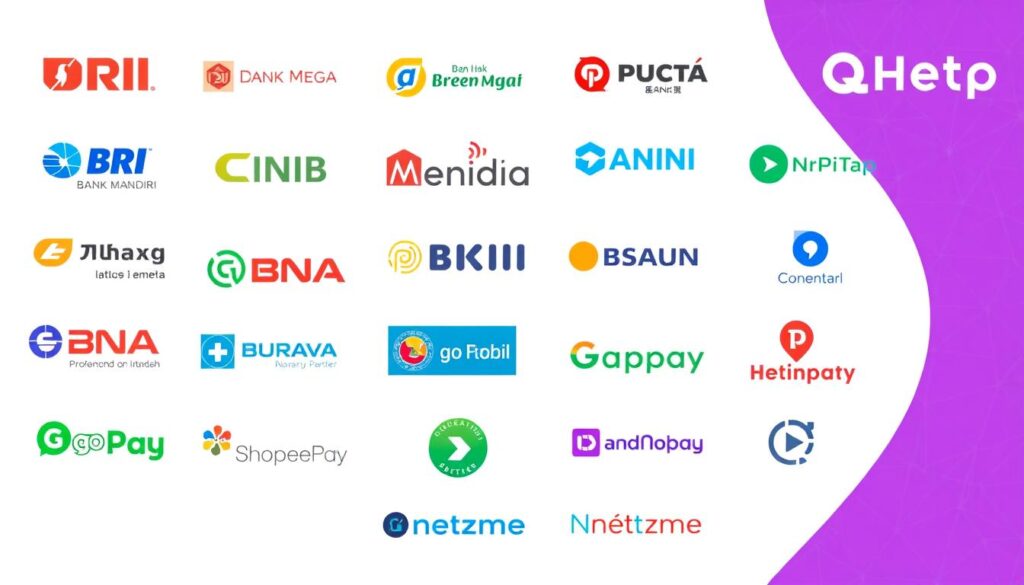
Bank
- PT Bank Rakyat Indonesia (BRI)
- PT Bank Mega
- PT Bank CIMB Niaga
- PT Bank Mandiri
- PT Bank Negara Indonesia (BNI)
- PT Bank Central Asia (BCA)
- PT Bank DKI
- PT Bank Permata
- PT Bank Sinarmas
- PT Bank BPD Bali
- PT Bank NationalNobu
E-Wallet
- GoPay
- ShopeePay
- Dana
- Netzme
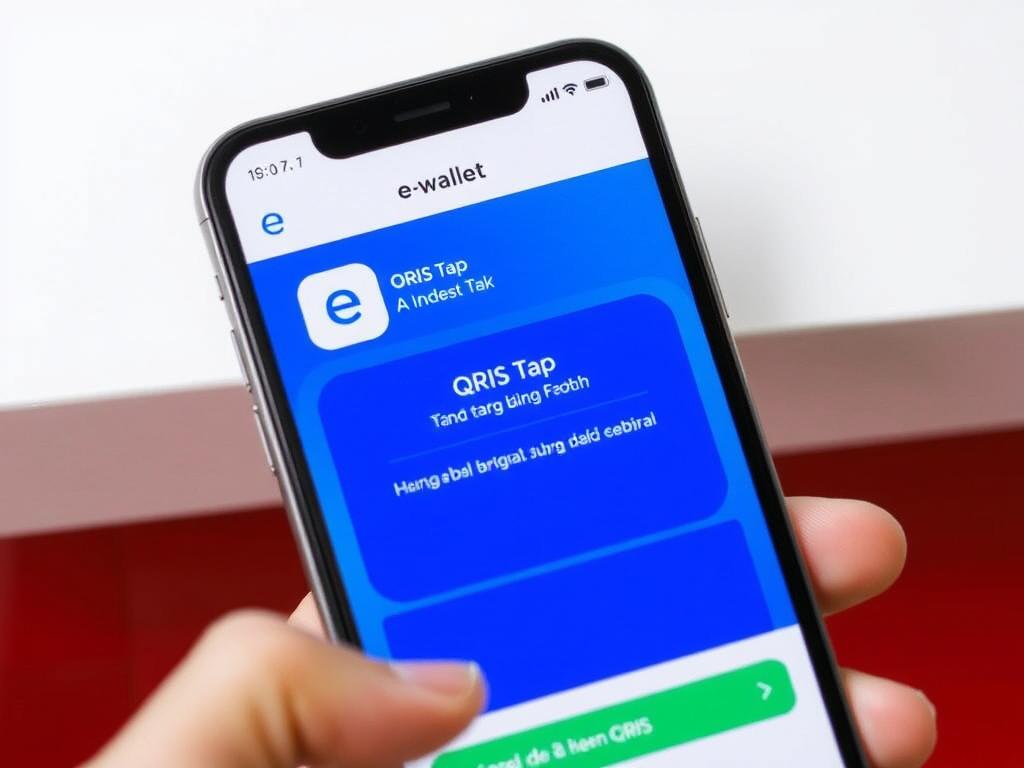
Penting: Untuk menggunakan QRIS Tap, pastikan smartphone Anda memiliki fitur NFC dan sistem operasi Android. Dukungan untuk perangkat iOS masih dalam tahap pengembangan.
Aktifkan QRIS Tap di Aplikasi Anda
Unduh atau perbarui aplikasi mobile banking atau e-wallet favorit Anda untuk mulai menggunakan QRIS Tap.
Perbandingan QRIS Tap dengan Metode Pembayaran Lain
Bagaimana QRIS Tap dibandingkan dengan metode pembayaran tradisional? Mari kita lihat perbandingannya:
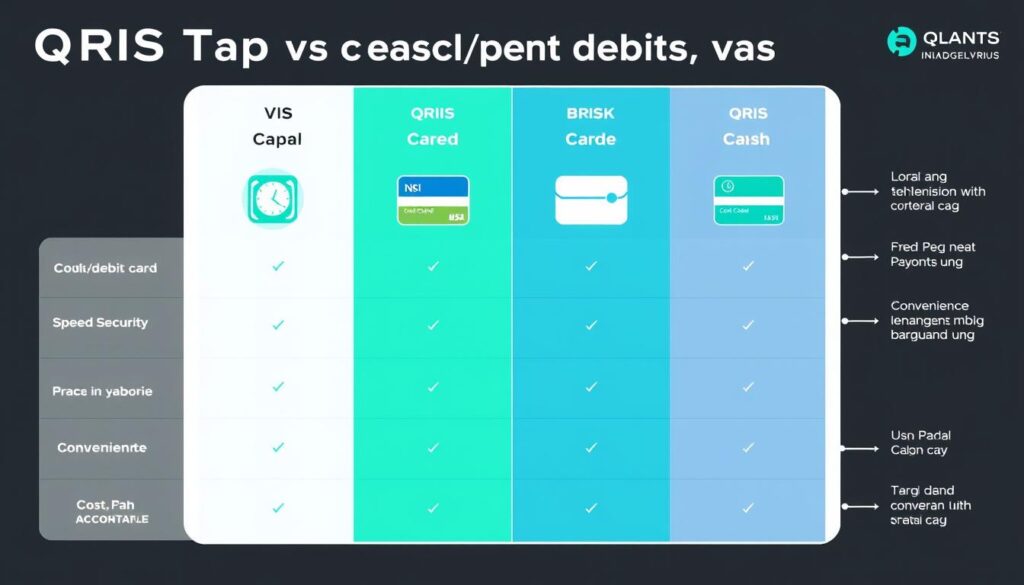
| Aspek | QRIS Tap | Kartu Kredit/Debit | Uang Tunai | QRIS Scan |
| Kecepatan Transaksi | 0,3 detik | 8-10 detik | 15-20 detik | 4-5 detik |
| Kemudahan Penggunaan | Sangat mudah (tap) | Mudah (gesek/tap) | Perlu hitung uang | Perlu buka aplikasi dan scan |
| Keamanan | Tinggi (enkripsi) | Tinggi (PIN/tanda tangan) | Rendah (risiko hilang) | Tinggi (enkripsi) |
| Biaya Transaksi | Gratis | 0,5-3% per transaksi | Gratis | Gratis |
| Kebutuhan Perangkat | Smartphone dengan NFC | Kartu fisik | Tidak ada | Smartphone dengan kamera |
Masa Depan QRIS Tap di Indonesia
Bank Indonesia berencana untuk terus memperluas implementasi QRIS Tap ke berbagai sektor. Berikut adalah beberapa rencana pengembangan QRIS Tap di masa depan:
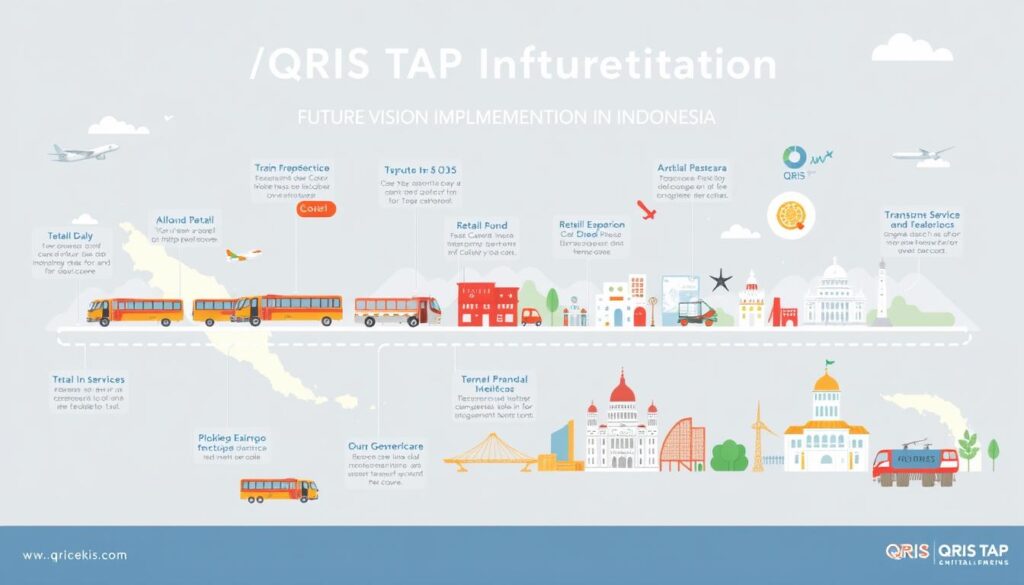
- Perluasan ke lebih banyak moda transportasi seperti LRT Jabodebek, KRL Jabodetabek, dan bus kota lainnya pada September 2025
- Integrasi dengan sistem parkir di pusat perbelanjaan dan gedung perkantoran
- Implementasi di sektor kesehatan untuk pembayaran layanan rumah sakit
- Pengembangan dukungan untuk perangkat iOS
- Peningkatan jumlah merchant QRIS Tap hingga 1 juta pada akhir 2025
Apakah QRIS Tap aman digunakan?
Ya, QRIS Tap menggunakan teknologi enkripsi tingkat tinggi yang sama dengan standar perbankan. Setiap transaksi dilindungi dengan PIN atau biometrik, dan data tidak disimpan di merchant.
Apakah ada biaya untuk menggunakan QRIS Tap?
Tidak, penggunaan QRIS Tap gratis untuk pengguna. Tidak ada biaya transaksi yang dibebankan kepada konsumen.
Bagaimana jika ponsel saya tidak memiliki fitur NFC?
Anda masih dapat menggunakan QRIS biasa dengan memindai kode QR. QRIS Tap hanya tersedia untuk perangkat yang memiliki fitur NFC.
Mulai Gunakan QRIS Tap Sekarang
QRIS Tap menawarkan cara pembayaran yang lebih cepat, aman, dan efisien. Dengan dukungan dari Bank Indonesia dan berbagai penyedia jasa pembayaran, teknologi ini akan terus berkembang dan menjangkau lebih banyak sektor di Indonesia.
Bergabunglah dengan 47,8 juta pengguna QRIS Tap dan nikmati kemudahan bertransaksi hanya dengan sekali tap. Unduh aplikasi mobile banking atau e-wallet yang mendukung QRIS Tap dan mulai bertransaksi dengan lebih efisien hari ini!

Siap Beralih ke Pembayaran Lebih Cepat?
Unduh aplikasi yang mendukung QRIS Tap dan mulai bertransaksi lebih efisien hari ini.