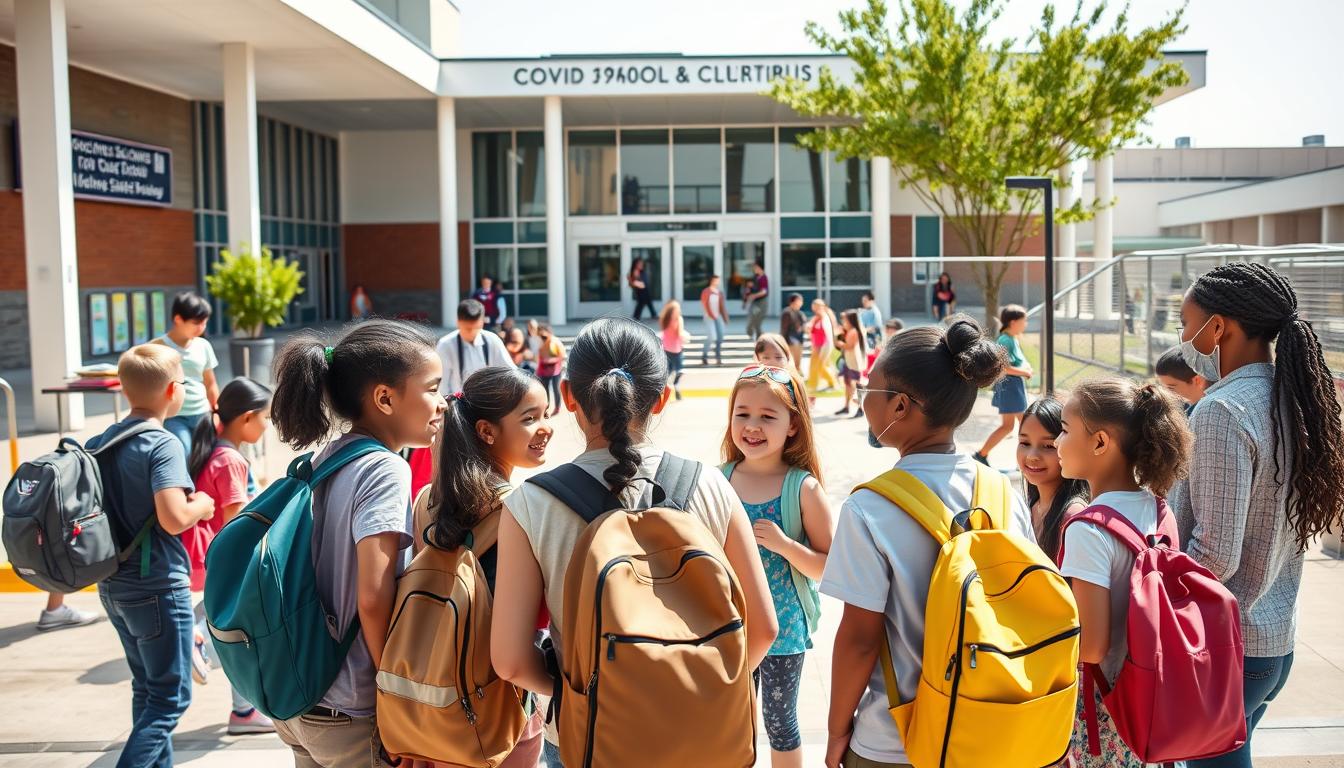
Dengan meningkatnya kesadaran akan pentingnya pendidikan tatap muka, sekolah-sekolah di Indonesia kini berfokus pada kesiapan sekolah untuk menciptakan lingkungan belajar yang aman dan kondusif.
Sekolah-sekolah telah melakukan berbagai persiapan untuk menghadapi pembelajaran tatap muka, mencakup berbagai aspek yang diperlukan untuk memastikan proses belajar mengajar berjalan lancar.
Poin Kunci
- Mengidentifikasi aspek-aspek penting dalam kesiapan sekolah.
- Memahami pentingnya lingkungan belajar yang kondusif.
- Mengenal berbagai persiapan yang dilakukan sekolah.
- Mengetahui panduan kesiapan sekolah untuk pembelajaran tatap muka.
- Mengoptimalkan proses belajar mengajar di era pasca-pandemi.
Pentingnya Kesiapan Sekolah
Kesiapan sekolah merupakan aspek krusial dalam menentukan keberhasilan pembelajaran tatap muka. Dengan memahami pentingnya kesiapan sekolah, kita dapat menciptakan lingkungan belajar yang lebih efektif dan produktif.
Definisi Kesiapan Sekolah
Kesiapan sekolah dapat didefinisikan sebagai suatu kondisi di mana sekolah telah mempersiapkan segala sesuatu yang diperlukan untuk menjalankan proses belajar mengajar dengan efektif. Ini mencakup berbagai aspek seperti infrastruktur, kurikulum, serta kesiapan mental siswa dan guru.
Menurut sebuah studi, kesiapan sekolah merupakan faktor penentu utama dalam kesuksesan pembelajaran tatap muka. Sekolah yang siap dapat menangani tantangan pembelajaran dengan lebih baik.
“Kesiapan sekolah adalah kunci untuk menciptakan lingkungan belajar yang kondusif dan mendukung perkembangan siswa.”
Faktor-faktor Kesiapan
Beberapa faktor yang mempengaruhi kesiapan sekolah meliputi kesiapan infrastruktur, kesiapan kurikulum, serta kesiapan sumber daya manusia. Faktor-faktor ini saling terkait dan mempengaruhi satu sama lain.
| Faktor Kesiapan | Deskripsi |
|---|---|
| Kesiapan Infrastruktur | Meliputi fasilitas fisik seperti ruang kelas, laboratorium, dan perpustakaan. |
| Kesiapan Kurikulum | Meliputi penyesuaian materi pembelajaran dan metode evaluasi. |
| Kesiapan Sumber Daya Manusia | Meliputi kesiapan mental dan kompetensi guru serta staf sekolah. |
Dengan memahami faktor-faktor kesiapan sekolah, kita dapat mengembangkan strategi pembelajaran yang lebih efektif dan menerapkan standar protokol kesehatan yang memadai.
Protokol Kesehatan yang Diterapkan
Protokol kesehatan yang diterapkan di sekolah memainkan peran penting dalam menciptakan lingkungan belajar yang aman. Dengan meningkatnya kesadaran akan pentingnya kesehatan dan keselamatan, sekolah-sekolah di Indonesia kini berupaya keras menerapkan standar protokol kesehatan yang ketat.
Langkah-langkah Protokol Kesehatan
Sekolah-sekolah telah mengimplementasikan berbagai langkah-langkah protokol kesehatan untuk memastikan keselamatan siswa dan staf. Beberapa langkah tersebut meliputi:
- Penyediaan tempat cuci tangan yang memadai
- Pengecekan suhu tubuh secara teratur
- Pengaturan jarak antar siswa di dalam kelas
- Pembatasan jumlah siswa dalam satu ruangan
Dengan menerapkan langkah-langkah ini, sekolah dapat mengurangi risiko penyebaran penyakit dan menciptakan lingkungan yang lebih sehat.
Penyediaan Alat Kesehatan
Penyediaan alat kesehatan yang memadai juga menjadi prioritas bagi sekolah-sekolah. Beberapa alat kesehatan yang disediakan meliputi:
| Alat Kesehatan | Kegunaan |
|---|---|
| Masker | Mencegah penyebaran droplet |
| Hand Sanitizer | Membersihkan tangan dari kuman |
| Termometer | Mendeteksi suhu tubuh |
Menurut Dr. Ir. Sri Handayani, M.M., “Penyediaan alat kesehatan yang memadai merupakan langkah penting dalam menjaga kesehatan siswa dan staf di sekolah.”
“Kesehatan dan keselamatan siswa harus menjadi prioritas utama dalam setiap aspek kegiatan sekolah.”
Dengan demikian, penerapan protokol kesehatan yang ketat dan penyediaan alat kesehatan yang memadai menjadi fondasi penting dalam kesiapan sekolah menghadapi pembelajaran tatap muka.
Adaptasi Kurikulum untuk Pembelajaran Tatap Muka
Penyesuaian kurikulum merupakan langkah strategis dalam meningkatkan kesiapan sekolah menghadapi pembelajaran tatap muka. Dengan melakukan adaptasi kurikulum yang tepat, sekolah dapat memastikan bahwa proses belajar mengajar tetap efektif dan relevan dengan kebutuhan siswa.
Menurut pakar pendidikan, “Kurikulum yang fleksibel dan dapat diadaptasi adalah kunci keberhasilan dalam menghadapi perubahan kondisi pembelajaran.” Oleh karena itu, sekolah perlu melakukan penyesuaian materi pembelajaran untuk memastikan bahwa siswa dapat memahami materi dengan baik.
Penyesuaian Materi Pembelajaran
Penyesuaian materi pembelajaran menjadi sangat penting dalam konteks pembelajaran tatap muka. Sekolah harus memastikan bahwa materi yang disampaikan tidak hanya relevan dengan kurikulum yang ada, tetapi juga sesuai dengan kebutuhan dan kemampuan siswa.
Beberapa strategi yang dapat dilakukan dalam penyesuaian materi pembelajaran meliputi:
- Mengintegrasikan materi dengan konteks kehidupan sehari-hari siswa
- Menggunakan metode pembelajaran yang interaktif dan menarik
- Mengembangkan materi yang dapat menstimulasi kemampuan berpikir kritis siswa
Metode Evaluasi yang Efektif
Selain penyesuaian materi, metode evaluasi yang efektif juga sangat penting dalam mengukur pemahaman siswa. Evaluasi yang baik tidak hanya mengukur kemampuan akademis, tetapi juga kemampuan siswa dalam menerapkan pengetahuan dalam kehidupan sehari-hari.
Contoh metode evaluasi yang efektif termasuk:
- Penilaian berbasis proyek yang memungkinkan siswa menunjukkan kemampuan mereka dalam proyek nyata
- Ujian dan kuis yang dirancang untuk mengukur pemahaman siswa terhadap materi
- Penilaian berbasis portofolio yang memungkinkan siswa menunjukkan perkembangan mereka dari waktu ke waktu
Dengan melakukan penyesuaian kurikulum yang tepat dan menggunakan metode evaluasi yang efektif, sekolah dapat meningkatkan kesiapan dalam menghadapi pembelajaran tatap muka. Hal ini tidak hanya meningkatkan kualitas pendidikan, tetapi juga mempersiapkan siswa untuk menghadapi tantangan di masa depan.
“Kesiapan sekolah dalam mengadaptasi kurikulum dan metode evaluasi yang tepat akan sangat menentukan keberhasilan pembelajaran tatap muka.”
Pelatihan Guru dan Staf Sekolah
Kesiapan sekolah dalam menghadapi pembelajaran tatap muka tidak lepas dari pelatihan guru dan staf sekolah yang memadai. Dengan pelatihan yang tepat, guru dan staf sekolah dapat meningkatkan kemampuan mereka dalam mengelola kelas dan menciptakan lingkungan belajar yang kondusif.
Program Pelatihan
Program pelatihan untuk guru dan staf sekolah harus dirancang untuk meningkatkan kompetensi mereka dalam perencanaan pembelajaran dan keamanan siswa. Pelatihan ini dapat mencakup topik-topik seperti penggunaan teknologi dalam pembelajaran, strategi mengajar yang efektif, dan penanganan situasi darurat.
Contoh program pelatihan yang efektif adalah:
- Pelatihan penggunaan aplikasi pembelajaran online
- Workshop tentang strategi pembelajaran aktif
- Simulasi penanganan keadaan darurat di sekolah
Pengembangan Keterampilan
Pengembangan keterampilan guru dan staf sekolah merupakan aspek penting dalam meningkatkan kualitas proses belajar mengajar. Dengan keterampilan yang memadai, guru dapat menciptakan pembelajaran yang interaktif dan menarik, serta memastikan keamanan dan kenyamanan siswa.

Pengembangan keterampilan ini dapat dilakukan melalui berbagai cara, seperti:
- Pengiriman guru ke workshop atau seminar pendidikan
- Pembentukan komunitas belajar di antara guru untuk berbagi pengetahuan dan pengalaman
- Pemberian kesempatan kepada guru untuk mengikuti program pengembangan profesional
Peran Orang Tua dalam Kesiapan Sekolah
Kesiapan sekolah untuk pembelajaran tatap muka tidak lepas dari peran serta orang tua. Orang tua memiliki peran penting dalam mendukung kesiapan sekolah untuk menciptakan lingkungan belajar yang kondusif dan aman bagi siswa.
Kerjasama antara Sekolah dan Orang Tua
Kerjasama antara sekolah dan orang tua dapat dilakukan melalui berbagai cara, seperti pertemuan rutin, diskusi online, dan pelibatan orang tua dalam kegiatan sekolah. Dengan kerjasama yang baik, sekolah dan orang tua dapat bekerja sama untuk menciptakan pengalaman belajar tatap muka yang positif dan memastikan keamanan siswa.
Komunikasi Efektif
Komunikasi efektif antara sekolah dan orang tua sangat diperlukan untuk memastikan bahwa orang tua memahami kondisi dan kebutuhan sekolah. Sekolah dapat menggunakan berbagai media komunikasi, seperti email, aplikasi pesan, dan laporan kemajuan siswa, untuk menjaga komunikasi tetap terbuka dan informatif.
Infrastruktur Sekolah
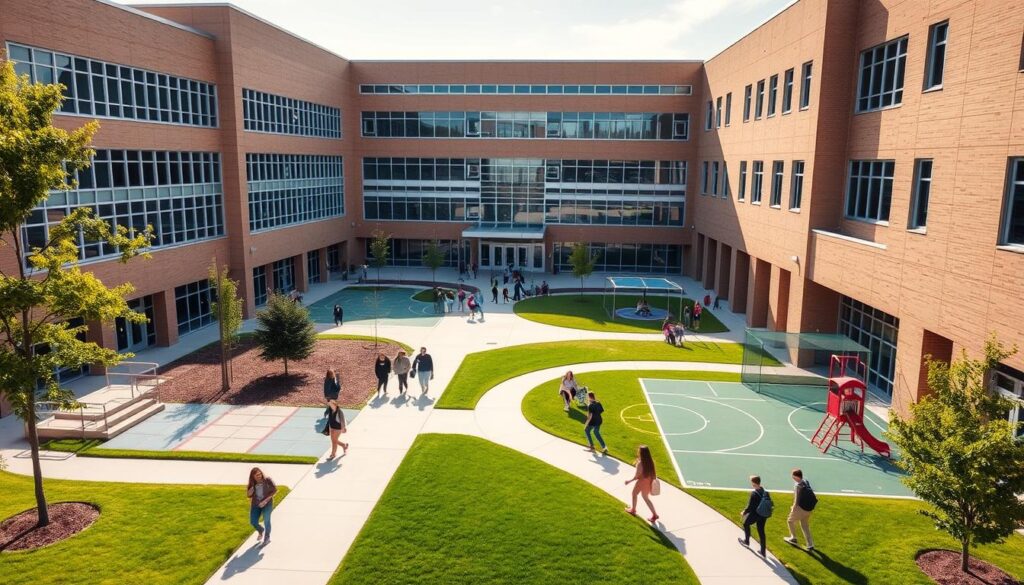
Infrastruktur sekolah memainkan peran penting dalam menunjang pembelajaran tatap muka yang efektif. Infrastruktur yang memadai dapat menciptakan lingkungan belajar yang kondusif dan meningkatkan kualitas proses belajar mengajar.
Fasilitas yang Diperlukan
Fasilitas yang diperlukan seperti ruang kelas, perpustakaan, dan laboratorium harus dalam kondisi yang baik. Ruang kelas yang nyaman dan dilengkapi dengan fasilitas yang memadai dapat meningkatkan fokus dan motivasi siswa.
Perpustakaan yang kaya akan sumber daya informasi dan laboratorium yang dilengkapi dengan peralatan yang memadai juga sangat penting dalam mendukung proses belajar mengajar.
Teknologi Pendukung Pembelajaran
Teknologi pendukung pembelajaran seperti komputer, internet, dan perangkat lunak juga diperlukan untuk meningkatkan kualitas proses belajar mengajar. Dengan adanya teknologi ini, guru dapat menggunakan metode pembelajaran yang lebih interaktif dan menarik.
Penggunaan teknologi juga dapat membantu siswa dalam mengakses informasi dan sumber daya pendidikan yang lebih luas.
Kesiapan Mental Siswa
Kesiapan mental siswa merupakan fondasi penting bagi keberhasilan pembelajaran tatap muka. Dalam proses belajar mengajar, siswa tidak hanya dituntut untuk memahami materi pelajaran, tetapi juga harus memiliki kesiapan mental yang memadai untuk menghadapi berbagai tantangan.
Dukungan Kesehatan Mental
Dukungan kesehatan mental bagi siswa sangat diperlukan untuk membantu mereka mengatasi stres dan tekanan dalam proses belajar mengajar. Sekolah dapat menyediakan layanan konseling dan dukungan psikologis untuk memastikan kesejahteraan mental siswa.
Dengan adanya dukungan kesehatan mental, siswa dapat lebih siap menghadapi pembelajaran tatap muka dan meningkatkan kemampuan belajar mereka.
Aktivitas untuk Meningkatkan Motivasi
Aktivitas untuk meningkatkan motivasi siswa juga diperlukan untuk memastikan bahwa siswa tetap termotivasi dalam belajar. Beberapa contoh aktivitas yang dapat dilakukan adalah:
- Pengembangan program motivasi
- Penyelenggaraan kegiatan ekstrakurikuler
- Pemberian penghargaan bagi siswa berprestasi
Berikut adalah tabel yang menunjukkan contoh aktivitas motivasi dan dampaknya:
| Aktivitas Motivasi | Dampak |
|---|---|
| Pengembangan program motivasi | Meningkatkan semangat belajar siswa |
| Penyelenggaraan kegiatan ekstrakurikuler | Meningkatkan keterlibatan siswa dalam kegiatan sekolah |
| Pemberian penghargaan bagi siswa berprestasi | Mendorong siswa untuk berprestasi lebih baik |
Dengan demikian, kesiapan mental siswa dapat ditingkatkan melalui dukungan kesehatan mental dan aktivitas motivasi, sehingga mereka dapat lebih siap menghadapi pengalaman belajar tatap muka dengan baik dan merasa keamanan siswa terjamin.
Pengaturan Jam Pelajaran
Dalam menghadapi pembelajaran tatap muka, pengaturan jam pelajaran menjadi aspek krusial yang perlu diperhatikan. Pengaturan yang efektif dapat membantu meningkatkan kualitas pembelajaran dan menciptakan lingkungan belajar yang kondusif.
Pengaturan jam pelajaran yang baik harus mempertimbangkan beberapa aspek penting. Berikut adalah beberapa hal yang perlu diperhatikan:
- Kebutuhan siswa dan guru
- Ketersediaan fasilitas sekolah
- Kurikulum yang diterapkan
Pembagian Waktu Pembelajaran
Pembagian waktu pembelajaran yang efektif sangat penting untuk memastikan bahwa materi pelajaran dapat disampaikan dengan baik. Dengan pembagian waktu yang tepat, siswa dapat memahami materi dengan lebih baik.
Beberapa strategi yang dapat digunakan dalam pembagian waktu pembelajaran antara lain:
- Mengatur waktu untuk setiap mata pelajaran
- Mengalokasikan waktu untuk kegiatan ekstrakurikuler
- Mengatur waktu istirahat yang cukup
Fleksibilitas Jam Sekolah
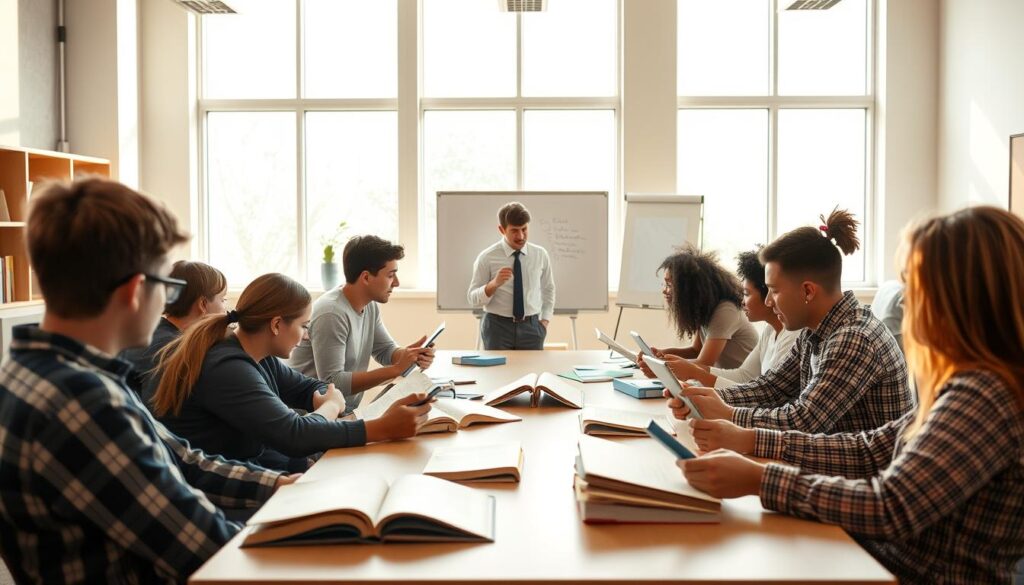
Fleksibilitas jam sekolah juga diperlukan untuk mengakomodasi kebutuhan siswa yang berbeda-beda. Dengan adanya fleksibilitas, sekolah dapat menyesuaikan jadwal dengan kebutuhan siswa.
Beberapa cara untuk meningkatkan fleksibilitas jam sekolah antara lain:
- Menggunakan sistem blok scheduling untuk beberapa mata pelajaran
- Menawarkan pilihan mata pelajaran elektif
- Mengizinkan siswa untuk mengatur jadwal belajar mandiri
Dengan pengaturan jam pelajaran yang tepat dan fleksibilitas yang memadai, sekolah dapat menciptakan lingkungan belajar yang efektif dan mendukung kesuksesan siswa.
Pemantauan dan Evaluasi Kesiapan
Pemantauan dan evaluasi kesiapan sekolah merupakan langkah penting dalam memastikan keberhasilan pembelajaran tatap muka. Dengan melakukan pemantauan dan evaluasi, sekolah dapat memahami kekuatan dan kelemahan dalam kesiapan mereka.
Metode Pemantauan
Metode pemantauan yang efektif dapat membantu sekolah memahami apakah mereka telah memenuhi standar kesiapan. Beberapa metode pemantauan yang dapat digunakan adalah:
- Pengawasan langsung
- Pemeriksaan dokumen kesiapan
- Wawancara dengan guru dan staf
Penilaian Hasil Kesiapan Sekolah
Penilaian hasil kesiapan sekolah diperlukan untuk memastikan bahwa sekolah telah memenuhi standar kesiapan yang diperlukan. Berikut adalah contoh tabel penilaian hasil kesiapan sekolah:
| Aspek Kesiapan | Status Kesiapan | Keterangan |
|---|---|---|
| Infrastruktur | Siap | Fasilitas sekolah telah memenuhi standar |
| Kurikulum | Siap | Kurikulum telah disesuaikan dengan kebutuhan |
| Pelatihan Guru | Belum Siap | Perlu pelatihan tambahan untuk guru |
Dengan pemantauan dan evaluasi yang memadai, sekolah dapat meningkatkan kualitas kesiapan mereka dan memastikan keberhasilan pembelajaran tatap muka.
Komunikasi dengan Masyarakat
Keberhasilan pembelajaran tatap muka sangat bergantung pada kemampuan sekolah dalam berkomunikasi dengan masyarakat. Dengan komunikasi yang efektif, sekolah dapat menciptakan lingkungan yang kondusif dan mendukung bagi siswa.
Komunikasi dengan masyarakat merupakan aspek penting dalam kesiapan sekolah menghadapi pembelajaran tatap muka. Sekolah perlu memastikan bahwa masyarakat memahami kondisi dan kebutuhan sekolah dalam menjalankan pembelajaran tatap muka.
Sosialisasi Kegiatan Sekolah
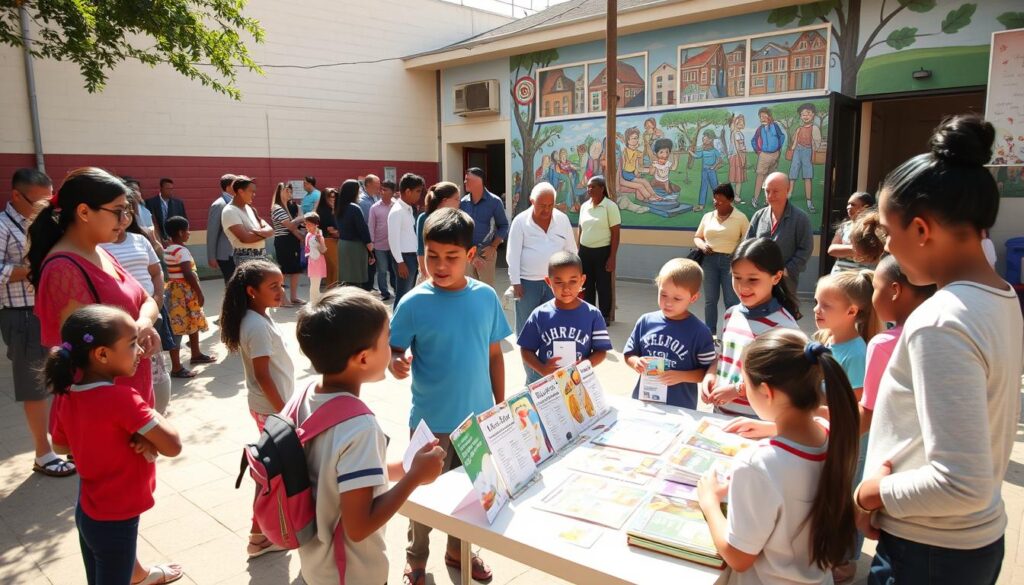
Sosialisasi kegiatan sekolah kepada masyarakat dapat dilakukan melalui berbagai cara, seperti pertemuan dengan orang tua, pengumuman melalui media sosial, atau penyebaran brosur. Sosialisasi yang baik dapat meningkatkan kesadaran masyarakat tentang pentingnya keamanan siswa selama proses pembelajaran tatap muka.
Dengan adanya sosialisasi yang efektif, masyarakat dapat memahami langkah-langkah yang diambil sekolah untuk memastikan pengalaman belajar tatap muka yang aman dan produktif.
Engagement dengan Komunitas
Selain sosialisasi, sekolah juga perlu melakukan engagement atau interaksi dengan komunitas sekitar. Hal ini dapat dilakukan melalui kerja sama dengan komunitas lokal, mengadakan acara yang melibatkan masyarakat, atau mengundang perwakilan komunitas ke sekolah.
Dengan engagement yang baik, sekolah dapat membangun hubungan yang harmonis dengan masyarakat, sehingga menciptakan lingkungan yang mendukung bagi siswa untuk belajar dengan lebih baik.
Melalui komunikasi yang efektif dan engagement dengan komunitas, sekolah dapat meningkatkan keamanan siswa dan memastikan bahwa proses pembelajaran tatap muka berjalan dengan lancar.
Tantangan yang Dihadapi Sekolah
Sekolah harus mengatasi berbagai tantangan untuk menjalankan pembelajaran tatap muka dengan efektif. Tantangan ini mencakup berbagai aspek, mulai dari implementasi protokol kesehatan hingga perencanaan pembelajaran yang efektif.
Hambatan Implementasi Protokol
Implementasi standar protokol kesehatan yang efektif menjadi salah satu tantangan utama. Sekolah harus memastikan bahwa semua siswa, guru, dan staf mematuhi protokol ini untuk mencegah penyebaran penyakit.
- Penggunaan masker secara konsisten
- Pengecekan suhu harian
- Penjagaan jarak antar siswa
Sebagaimana diungkapkan oleh seorang ahli pendidikan, “Protokol kesehatan yang ketat adalah kunci untuk menjalankan pembelajaran tatap muka dengan aman.”
Protokol kesehatan yang efektif bukan hanya tentang keselamatan, tapi juga tentang menciptakan lingkungan belajar yang kondusif.
Solusi untuk Mengatasi Tantangan
Solusi inovatif diperlukan untuk mengatasi hambatan-hambatan tersebut. Salah satu solusi adalah dengan melakukan perencanaan pembelajaran yang matang, termasuk penyesuaian kurikulum dan metode evaluasi.
| Aspek | Solusi |
|---|---|
| Protokol Kesehatan | Penyediaan fasilitas sanitasi yang memadai |
| Perencanaan Pembelajaran | Pengembangan kurikulum yang fleksibel |
Dengan memahami tantangan yang dihadapi dan menerapkan solusi yang tepat, sekolah dapat menjalankan pembelajaran tatap muka dengan lebih efektif dan aman.
Harapan Masa Depan Pembelajaran Tatap Muka
Pembelajaran tatap muka di masa depan memerlukan strategi pembelajaran yang efektif dan panduan kesiapan sekolah yang komprehensif. Dengan demikian, sekolah dapat menciptakan lingkungan belajar yang kondusif dan meningkatkan kualitas proses belajar mengajar.
Inovasi dalam Pembelajaran
Inovasi dalam pembelajaran menjadi kunci untuk meningkatkan kualitas pendidikan. Dengan mengintegrasikan teknologi dan metode pembelajaran yang interaktif, sekolah dapat meningkatkan motivasi dan partisipasi siswa.
Visi Pendidikan di Era Baru
Visi pendidikan di era baru haruslah berorientasi pada kebutuhan masyarakat yang terus berkembang. Dengan memiliki visi yang jelas, sekolah dapat menciptakan strategi untuk mencapai tujuan pendidikan yang relevan dan efektif.
Dengan demikian, harapan masa depan pembelajaran tatap muka dapat diwujudkan dengan menciptakan lingkungan belajar yang kondusif, inovatif, dan relevan dengan kebutuhan masyarakat.
FAQ
Apa yang dimaksud dengan kesiapan sekolah menghadapi pembelajaran tatap muka?
Apa saja faktor-faktor yang mempengaruhi kesiapan sekolah?
Bagaimana sekolah dapat menerapkan protokol kesehatan yang efektif?
Apa yang dimaksud dengan adaptasi kurikulum untuk pembelajaran tatap muka?
Bagaimana peran orang tua dalam kesiapan sekolah?
Apa saja fasilitas yang diperlukan untuk mendukung pembelajaran tatap muka?
Bagaimana sekolah dapat meningkatkan kesiapan mental siswa?
Apa yang dimaksud dengan pemantauan dan evaluasi kesiapan sekolah?
Bagaimana sekolah dapat mengatasi tantangan dalam implementasi protokol kesehatan?
Apa harapan masa depan pembelajaran tatap muka?