
Kami sering ingin membaca lebih lama tanpa gangguan. Tampilan hitam-putih yang sederhana membantu mata lebih rileks. Minim distractions membuat fokus kita tertuju pada isi teks.
Di laptop, elemen visual yang dipangkas membuat halaman lebih ringan. Hasilnya, perangkat bekerja lebih hemat dan baterai terasa lebih awet saat membaca satu page panjang.
Kami memperkenalkan fitur bawaan Chrome yang menyajikan teks rapi di panel samping. Kita bisa membuka reading mode lewat klik kanan “Buka dalam mode baca”, memperbesar panel dengan menggeser batas, atau menyematkannya ke toolbar untuk akses cepat.
Fokusnya pada content teks: gambar dan video disederhanakan agar alur membaca tidak terputus. Pendekatan ini juga meningkatkan accessibility bagi lebih banyak pembaca.
Kami ajak pembaca menyiapkan satu atau dua e-book favorit. Langsung aktifkan reading mode di Chrome dan sesuaikan tampilannya untuk kenyamanan mata.
Mengapa Mode Baca Monokrom Membantu Fokus, Baterai, dan Kesehatan Mata
Saat kita buka panel samping, elemen non-teks yang mengganggu otomatis disembunyikan, sehingga fokus lebih mudah.
Mengurangi gangguan: hilangkan gambar, video, dan iklan
Kami melihat panel menyederhanakan halaman dengan menonjolkan teks dan memangkas distractions seperti gambar bergerak, video autoplay, atau ads. Aliran membaca jadi lebih tenang karena elemen berat tidak tampil di side panel.
Kenyamanan visual: kontras, ukuran font, dan spasi yang konsisten
Kita dapat menyesuaikan settings untuk font, ukuran teks, spasi baris, dan spasi huruf. Kontras yang tepat dan background sederhana membuat mata tidak mudah lelah.
Hemat daya dan aksesibilitas
Layout minimal di panel membuat rendering lebih ringan. Ini membantu penghematan baterai saat membaca lama di laptop tanpa charger. Selain itu, tata letak yang ringkas meningkatkan accessibility bagi pengguna sensitif terhadap kepadatan informasi.
- Contoh praktis: tema tinggi contrast untuk artikel teknis.
- Latar hangat cocok untuk sesi malam hari.
- Semua penyesuaian dapat diakses langsung dari Chrome tanpa app tambahan.
Cara Mengaktifkan Reading Mode di Chrome
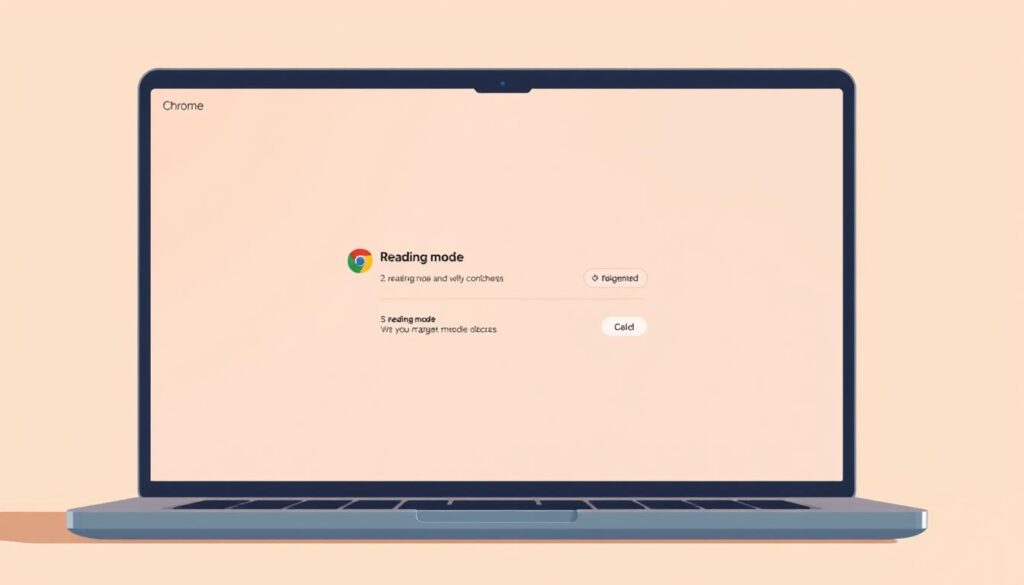
Untuk mulai, buka artikel yang ingin kita baca lalu aktifkan panel samping di Chrome. Prosesnya cepat dan cocok untuk membaca panjang tanpa gangguan visual.
Lewat klik kanan: buka dalam mode baca
Pada page artikel, klik kanan di area kosong. Pilih menu “Buka dalam mode baca” untuk memindahkan content ke panel ringkas. Ini cara tercepat ketika kita sudah berada di halaman yang berisi teks.
Lewat panel samping: ikon Side Panel
Klik ikon Side Panel di kanan atas browser. Pilih Reading Mode dari daftar. Halaman akan tampil dalam dua kolom dengan panel baca di sisi kanan sehingga kita tetap bisa melihat tab asli saat perlu.
Tips pakai panel: sematkan dan atur lebar
- Geser batas panel ke kiri untuk memperbesar area baca. Ini menjaga ukuran font dan size kolom agar nyaman tanpa sering menggulir.
- Klik “Sematkan ke toolbar” agar ikon Reading Mode muncul di toolbar untuk akses satu-klik.
- Di toolbar reading, buka quick settings untuk atur Ukuran font, pilih Font, tema warna, spasi antar-baris, dan spasi antar-huruf.
- Jika opsi belum muncul, pastikan website memuat teks yang dapat diekstrak; beberapa halaman hasil pencarian tidak menampilkan fitur ini.
Reading Mode Monokrom
Kita dapat mengubah tema dan pengaturan agar teks tampak lebih tajam tanpa warna mencolok. Pilihan tema memungkinkan latar sederhana atau skema tinggi contrast yang membuat paragraf lebih mudah diikuti.
Ubah tema warna: pilih skema tinggi kontras atau latar sederhana
Pilih tema monokrom dengan background netral agar warna tidak mengganggu. Tema tinggi contrast cocok untuk artikel teknis, sedangkan latar hangat lebih nyaman di malam hari.
Atur font, ukuran teks, spasi baris & huruf untuk kenyamanan
Gunakan keluarga font yang familiar dan sesuaikan size supaya tiap baris memuat kata ideal. Atur spasi antar-baris dan antar-huruf agar mata mudah melacak baris berikutnya.
Matikan distraksi: fokus pada content dan text di halaman
Karena tampil di side panel, layout lebih sempit dan fokus meningkat. Matikan elemen visual yang tidak perlu supaya alur baca tetap konsisten tanpa perlu app tambahan.
Dukungan aksesibilitas: penyorotan, pembaca layar, dan baca lisan
Kita bisa pilih penyorotan adaptif, kata, atau kalimat saat fitur baca lisan aktif. Untuk pembaca layar, gunakan pintasan: macOS (VO + Panah Kiri/Kanan), Windows/Linux (Panah Atas/Bawah atau Alt + Panah Atas/Bawah), ChromeOS (Penelusuran + Panah Atas/Bawah).
| Pengaturan | Rekomendasi | Manfaat |
|---|---|---|
| Tema warna | Monokrom / tinggi contrast | Teks lebih tajam, gangguan berkurang |
| Font & size | Serif/Sans familiar, size sedang | Kenyamanan jangka panjang, ritme baca stabil |
| Spasi | Lebih ruang antar-baris dan huruf | Minim regresi bacaan, mata lebih rileks |
| Accessibility | Penyorotan adaptif; pintasan OS | Navigasi efisien untuk pembaca layar |
Fitur Lanjutan: Baca Lisan, Penyorotan, dan Personalisasi

Kami bisa menambah layer audio dan visual agar sesi baca jadi lebih efektif. Fitur lanjutan di reading mode memadukan kontrol suara dengan sorotan otomatis sehingga materi terserap lebih baik.
Untuk mengaktifkan baca lisan, tekan tombol Putar di panel. Gunakan kontrol Putar/Jeda dan lompat Kalimat Sebelumnya/Berikutnya untuk navigasi cepat.
Kami dapat mengatur kecepatan narasi lewat menu di toolbar. Pilih suara, lalu pratinjau menggunakan toolbar atau keyboard (Panah atas/bawah fokus, Panah kanan atau Enter untuk pratinjau).
Pilih mode penyorotan dari dropdown: Penandaan adaptif, Word, Kalimat, atau Nonaktif. Sorotan membantu mata mengikuti posisi baca saat audio berjalan.
- Kustom tampilan: ganti typeface alternatif, atur kontras tema, dan sesuaikan font agar visual selaras dengan audio.
- Jika kontrol tersembunyi, buka opsi “Lainnya” agar semua tools muncul.
- Google akan mengunduh suara alami untuk bahasa saat ini; bila gagal, akan ada fallback ke suara sistem.
Fitur ini meningkatkan accessibility dan membantu kita memahami e‑book yang padat konsep tanpa perlu app tambahan.
Alternatif & Solusi Jika Fitur Belum Tersedia
Jika fitur panel baca belum muncul di browser kita, ada beberapa langkah cepat yang bisa dicoba. Pertama, periksa versi Chrome melalui Settings > About Chrome. Biarkan update terpasang lalu restart agar opsi aktif otomatis.
Perbarui atau aktifkan lewat chrome://flags
Jika setelah update opsi masih tak terlihat, buka chrome://flags lalu cari “Reading mode”. Ubah dari Default menjadi Enabled, lalu mulai ulang browser.
Gunakan ekstensi Reader Mode
Bila kita butuh fitur lebih kaya, ekstensi seperti Reader Mode (readermode.io) jadi alternatif andal. Ekstensi ini membersihkan ads dan tombol yang mengganggu di setiap page.
- Tools lanjutan: highlighter web & PDF, anotasi, dan bookmark terpusat.
- Kustomisasi visual: tema kustom, custom CSS, dan mode layar penuh untuk membaca panjang.
- Fitur audio & terjemahan: TTS membantu saat membaca website berbahasa lain.
- Dukungan accessibility: Dyslexia Fonts dan Dyslexia Ruler untuk kenyamanan khusus.
| Solusi | Kelebihan | Cocok untuk |
|---|---|---|
| Update Chrome | Sederhana, aman | Pengguna umum |
| chrome://flags | Aktifkan cepat | Pengguna teknis |
| Ekstensi Reader Mode | Fitur riset & TTS | Peneliti & pembaca berat |
Kesimpulan
Agar cepat praktik, berikut rangkuman singkat yang memandu kita mengaktifkan dan mengatur panel baca.
Kita mendapatkan lebih fokus pada content dan text dengan pengaturan font, size, dan spasi yang pas. Tema monokrom menata tata warna agar halaman tidak memecah konsentrasi.
Aktifkan lewat klik kanan di halaman atau lewat panel samping, sesuaikan lebar, lalu sematkan ke toolbar untuk akses cepat. Perubahan hanya berlaku pada panel reading, sehingga page asli tetap aman.
Jika belum muncul, perbarui Chrome atau aktifkan lewat chrome://flags. Untuk fitur ekstra seperti TTS, highlighter, dan anotasi, tambahkan apps atau ekstensi yang relevan.
Coba satu artikel selama 10 menit: hidupkan reading mode, atur font dan spasi, lalu rasakan perbedaannya pada sesi baca panjang.