

Lebih dari 40% pengguna iPhone tidak menyadari ada gerakan yang bisa menggantikan tombol fisik untuk menangkap layar. Fakta ini membuka peluang besar untuk mempercepat rutinitas harian.
Di bagian ini kita akan mengenalkan beberapa features yang membuat pengalaman memakai ponsel jadi lebih cepat. Ada kontrol kursor seperti trackpad dan tiga jari untuk copy/cut/paste yang bekerja lintas aplikasi.
Fokusnya adalah cara aktifkan screenshot tanpa tombol, plus trik produktivitas lain. Pembahasan juga mencakup opsi Back Tap dan AssistiveTouch agar proses di screen stabil dan minim salah sentuh.
Kami juga singgung efek seru saat panggilan video dan tips lighting agar hasilnya maksimal. Semua panduan disajikan praktis untuk pengguna di Indonesia.
Mengapa gesture tersembunyi iOS 17 bikin pengalaman iPhone makin intuitif
Dengan beberapa sentuhan jari yang tepat, pekerjaan sehari-hari di ponsel terasa lebih ringan. Gerakan ini—atau gestures—mengurangi ketergantungan pada tombol fisik dan menu panjang.
Beberapa fitur praktis seperti mode trackpad (tahan spasi), tiga jari untuk Copy/Cut/Paste dan Undo/Redo, serta drag & drop lintas aplikasi membuat navigasi lebih cepat. Hasilnya, experience sehari-hari jadi lebih mulus dan konsisten di banyak features.
Integrasi sistem-wide membantu saat multitasking. Di Indonesia, ini berguna saat membalas chat sambil menyalin teks dari browser atau Notes. Perangkat terasa lebih responsif karena satu kebiasaan kecil dipakai di banyak apps.
- Kurangi salah tap dan perbaiki penempatan kursor dengan lebih cepat.
- FaceTime Reactions menambah ekspresi saat panggilan tanpa tombol tambahan; cukup pakai hand sign tertentu.
- Sedikit latihan membuat satu gesture terasa otomatis dan berguna di seluruh device.
Prasyarat & kompatibilitas: perangkat, versi iOS, dan konteks penggunaan di Indonesia
Langkah awal yang paling penting adalah mengecek kompatibilitas perangkat dan izin yang diperlukan. Pastikan iPhone kamu termasuk daftar model yang mendapat pembaruan agar semua gestures dan feature berjalan semestinya.
Model iPhone yang mendukung
Perangkat yang kompatibel meliputi iPhone SE (gen 2 & 3), XR, XS, XS Max, seri 11, 12, 13, 14, dan 15 (termasuk varian Pro/Max/Plus). Jika modelmu ada di daftar, lanjutkan ke langkah berikutnya.
Update sistem dan izin fitur yang perlu diaktifkan
Untuk update, buka menu Pengaturan > Umum > Pembaruan Perangkat Lunak. Selalu sediakan ruang penyimpanan cukup dan cadangkan data penting sebelum update besar.
- Periksa izin kamera dan mikrofon pada apps yang pakai Reactions agar efek video terdeteksi.
- Pelajari cara buka Control Center: sapu turun dari sudut kanan atas pada iPhone tanpa tombol Home, atau sapu naik dari bawah pada iPhone dengan tombol Home.
- Di Indonesia, koneksi internet stabil membantu pengenalan tangan dan kualitas panggilan.
- Jika memakai banyak apps pihak ketiga, perhatikan kompatibilitas gestures di tiap aplikasi sebagai part dari pengaturan.
- Restart ringan setelah update besar membantu memuat ulang modul fitur dengan bersih.
Ios 17 Gesture Hidden untuk Screenshot tanpa tombol
Mengambil screenshot kini bisa lebih mudah dengan sentuhan di bagian belakang perangkat, tanpa perlu mencari tombol fisik.
Back Tap pada menu Aksesibilitas memungkinkan kamu memetakan ketukan belakang menjadi aksi Screenshot. Ini berguna saat tombol power sulit dijangkau atau mulai aus.
Aktifkan Back Tap untuk Screenshot tanpa menekan tombol fisik
Buka Pengaturan > Aksesibilitas > Sentuh > Ketuk Kembali. Pilih Ketuk 2x atau 3x lalu set tindakan ke “Screenshot”.
Pastikan case tidak terlalu tebal agar ketukan terdeteksi, lalu tes beberapa kali untuk menemukan ritme paling responsif.
Gunakan AssistiveTouch dan custom gesture sebagai alternatif
AssistiveTouch menampilkan tombol virtual di layar yang bisa memicu Screenshot atau kombinasi aksi lain di satu tempat.
Kamu juga bisa rekam custom gesture untuk memicu urutan tap khusus di dalam sebuah app. Ini berguna untuk workflow dokumentasi atau tutorial.
- Kecepatan: Back Tap cepat untuk pemakaian satu tangan.
- Kontrol visual: AssistiveTouch memberi tombol terlihat di screen dan akses lebih banyak fitur.
- Stabilitas: Beri jeda saat app memuat animasi agar screenshot menangkap tampilan yang stabil.
| Fitur | Kelebihan | Kapan dipakai |
|---|---|---|
| Back Tap | Cepat, tidak makan ruang layar | Saat pegang device satu tangan atau tombol fisik bermasalah |
| AssistiveTouch | Kontrol visual, menu kustom | Jika butuh akses ke banyak actions dalam satu app |
| Custom Gesture | Urutan tap otomatis untuk workflow | Membuat tutorial atau menangkap langkah bertingkat |
Aktifkan FaceTime Reactions: dari Control Center ke layar panggilan
Reactions membuat percakapan video lebih hidup—pelajari cara menyalakannya dari Control Center.
Mulai atau ikuti panggilan FaceTime dulu agar opsi efek muncul secara real-time. Setelah panggilan aktif, buka Control Center sesuai model iPhone.
Cara menyalakan Reactions via Video Effects di Control Center
Buka Control Center: sapu turun dari sudut kanan atas atau sapu naik dari bawah, tergantung model.
Ketuk Video Effects di bagian atas layar. Lalu hidupkan Reactions dengan mengetuk ikon bubble sampai menyala.
- Pastikan tangan terlihat jelas di camera agar sistem dapat mengenali gesture dengan akurat.
- Jika animasi tidak muncul, cek izin camera untuk FaceTime dan tutup apps lain yang mungkin menggunakan kamera.
- Jaga koneksi stabil agar Reactions tampil tanpa latency saat real-time video call.
- Reactions sering menampilkan efek mirip emoji, menambah ekspresi tanpa tombol tambahan.
| Langkah | Aksi | Tips cepat |
|---|---|---|
| Mulai panggilan | Buka FaceTime, panggil kontak | Pastikan kamera bersih dan pencahayaan merata |
| Buka Control Center | Sapu sesuai model iPhone | Gunakan satu tangan agar stabil |
| Video Effects | Ketuk lalu aktifkan Reactions | Ikon bubble menyala sebagai tanda siap |
Gesture FaceTime populer: Peace, Thumbs, Heart, Confetti, Fireworks, Rainstorm
Beberapa simbol tangan akan memicu efek visual seru saat kamu sedang video call. Pose sederhana ini memudahkan menunjukkan reaksi tanpa mengetik atau mencari emoji.
Tips pencahayaan, framing tangan, dan jeda pengenalan
Peace (dua jari) memunculkan balon. Jika kamu tunjukkan dua Peace sekaligus, efek berubah jadi confetti.
Bentuk heart dengan kedua tangan memicu hujan hearts mirip emoji. Efek ini cocok untuk momen personal saat panggilan.
- Satu thumbs up munculkan ikon like; dua thumbs up menyalakan fireworks.
- Thumbs down memicu rainstorm yang dramatis.
- Simbol “rock on” (telunjuk + kelingking) memberi efek cahaya berkedip; tahan pose 2–3 detik.
Pastikan kedua tangan terlihat penuh oleh camera dan posisikan pada tinggi dada atau wajah. Beri jeda 1–3 detik agar sistem mengenali pose sebelum bergerak.
| Pose | Efek | Tips cepat |
|---|---|---|
| Peace / dua Peace | Balon / Confetti | Framing penuh, tahan 1–2 detik |
| Heart | Hearts turun | Gunakan untuk momen personal |
| Thumbs / Rock on | Like, Fireworks, Rainstorm, Cahaya | Tahan 2–3 detik, jangan gerak cepat |
Beberapa apps konferensi lain mendukung reaksi serupa, tapi FaceTime memberikan variasi dan respons yang paling stabil. Jika efek tidak muncul, ulangi dengan hand lebih tegas dan coba lagi.
Keyboard jadi trackpad: gerakan Spacebar untuk kontrol kursor super presisi
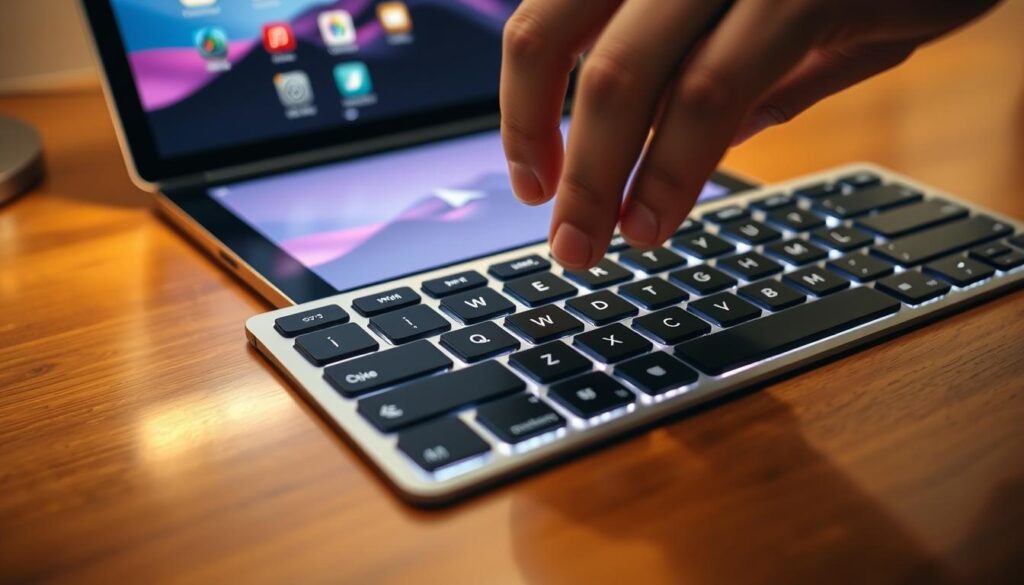

Ubah keyboard jadi trackpad dan gerakkan kursor dengan presisi hanya lewat satu tahanan jari. Cara ini mempercepat proses penempatan kursor di layar saat mengetik atau mengedit teks.
Langkah cepat masuk mode trackpad
Tekan dan tahan tombol spasi pada keyboard sampai area ketik berubah menjadi trackpad mini. Kemudian geser jari untuk memindahkan kursor dengan halus.
Seleksi halus dan koreksi kata/link
Mode ini membantu menempatkan kursor di tengah kata atau di ujung link panjang tanpa harus men-tap berulang. Cocok dipakai saat melakukan editing email, catatan, atau caption di sebuah app.
- Tahan spasi untuk ubah area ketik di screen jadi trackpad responsif.
- Gunakan ujung jari untuk presisi saat memilih kata atau link.
- Gabungkan dengan tiga jari untuk Copy/Cut/Paste agar alur editing lebih cepat.
| Aksi | Manfaat | Kapan pakai |
|---|---|---|
| Mode trackpad | Presisi kursor | Menulis di iphone atau saat koreksi cepat |
| Drag seleksi | Seleksi rapi | Memilih kalimat atau paragraf |
| Tutup-buka app | Atasi lag | Jika kursor terasa melompat |
Copy, Cut, Paste dengan tiga jari: pinch sekali, dua kali, dan spread
Dengan sedikit latihan, gerakan pinch dan spread tiga jari jadi alat andalan saat mengetik di ponsel.
Pilih teks, lalu pinch tiga jari sekali untuk copy dan dua kali untuk cut. Pergerakan ini cepat dan tidak memerlukan menu kontekstual yang panjang.
Tempatkan kursor di lokasi tujuan menggunakan keyboard trackpad agar presisi. Setelah posisi benar, spread tiga jari untuk paste dan lihat teks muncul di tempat baru.
- Metode ini mempercepat editing karena menghilangkan langkah tambahan membuka menu.
- Fitur bekerja di banyak apps pengetikan, termasuk Mail dan Notes; clipboard menyimpan teks sampai kamu menyalin lagi atau restart.
- Gunakan ujung hand dan gerakkan semua jari bersamaan agar deteksi konsisten.
- Jika paste tidak muncul, ulang pinch sekali untuk memastikan clipboard terisi lalu spread lagi secara mantap.
- Untuk elemen non-teks, kompatibilitas tergantung tiap app; coba kombinasi drag & drop saat seleksi sulit.
| Aksi | Gerakan | Tips cepat |
|---|---|---|
| Copy | Pinch tiga jari sekali | Pilih teks rapi sebelum pinch |
| Cut | Pinch tiga jari dua kali | Pastikan berhati-hati pada paragraf penting |
| Paste | Spread tiga jari | Atur kursor pakai keyboard trackpad |
Undo/Redo tiga jari: geser kiri untuk Undo, kanan untuk Redo
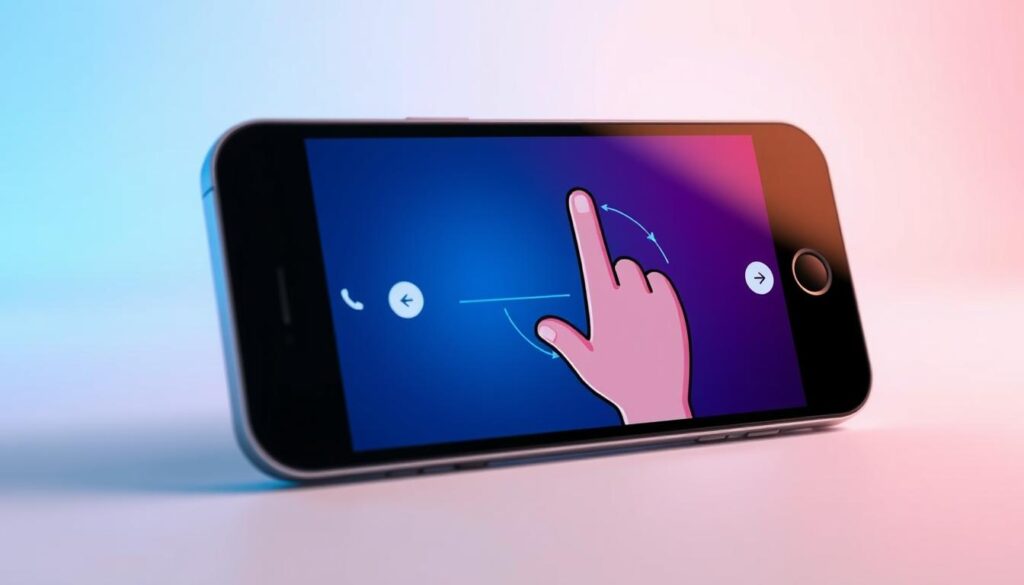
Undo dan Redo kini semudah sapu tiga jari di layar saat keyboard aktif. Di aplikasi yang memunculkan keyboard, sapu tiga jari ke kiri untuk Undo dan sapu ke kanan untuk Redo.
Fitur ini sangat berguna saat melakukan editing cepat atau memulihkan teks yang terhapus. Dukungan terbaik ada di Notes, Messages, Mail, dan beberapa form di Safari.
- Lakukan hand swipe tiga jari ke kiri di screen untuk Undo, dan ke kanan untuk Redo saat mengetik aktif.
- Fitur ini menyelamatkan waktu ketika kamu salah hapus paragraf di Mail atau mengubah format tanpa sengaja.
- Sabar sejenak antara beberapa swipe berurutan agar sistem tidak melewatkan perintah.
- Gesture ini bekerja paling baik di aplikasi Apple; di aplikasi lain perilakunya bisa berbeda.
- Jika tidak responsif, pastikan keyboard aktif dan fokus berada di area teks.
- Gabungkan dengan mode trackpad untuk memulihkan bagian teks dengan lebih presisi.
- Bagi pemula, latihan di Notes aman sebelum dipakai pada dokumen kerja.
- Perhatikan notifikasi kecil di atas area ketik yang menandakan perintah diterima.
Untuk ringkasan dan trik lain soal gerakan, lihat 7 hidden gesture sebagai referensi cepat.
Drag & drop antar aplikasi: pindahkan foto, tautan, dan teks dengan mulus
Memindahkan foto, tautan, atau teks antar aplikasi kini bisa dilakukan hanya dengan menahan dan menyeret objek di layar. Cara ini menghemat langkah dibanding selalu harus copy atau buka Share Sheet.
Tekan dan tahan gambar, tautan, atau teks sampai muncul pratinjau seperti “ghost”. Sambil tetap menekan, gunakan tangan lain untuk beralih ke app tujuan lalu lepaskan di lokasi yang bisa menerima konten.
Aplikasi yang paling kompatibel untuk drag & drop
- Photos untuk gambar, Safari untuk links, Messages untuk kirim cepat, dan Notes untuk menyimpan referensi — semua bekerja mulus di ekosistem Apple.
- Beberapa apps pihak ketiga, seperti Chrome, bisa menampilkan menu panjang saat long-press; uji dulu agar tahu perilakunya.
- Buka aplikasi tujuan terlebih dahulu dan pakai app switcher jika device memiliki banyak aplikasi aktif agar perpindahan terasa lebih stabil.
- Metode ini cocok untuk berbagai data: foto, tautan, teks, bahkan file tertentu—bergantung dukungan app tujuan.
| Aksi | Manfaat | Tips |
|---|---|---|
| Tekan & tahan di screen | Muncul pratinjau melayang | Gunakan dua tangan untuk stabilitas |
| Pindah ke app tujuan | Tanpa perlu copy lalu paste | Buka tujuan dulu untuk akurasi |
| Jatuhkan konten | Langsung ditempatkan | Ulangi jika gagal dengan gerakan lebih mantap |
Untuk contoh penggunaan dan inspirasi pengorganisasian konten, lihat kumpulan referensi cepat yang bisa membantu mempercepat alur kerja sehari-hari.
Troubleshooting gesture iOS 17: pengenalan lambat, konflik app, hingga update sistem
Jika sistem sulit membaca gerakan, beberapa pemeriksaan singkat sering menyelesaikan masalah dalam hitungan menit.
Mulai dengan cek paling mudah: tutup apps yang tak perlu dan uji ulang. Banyak lag muncul karena resource penuh.
Jika gesture tidak terdeteksi atau responsnya terlambat
Bersihkan camera dan pastikan tangan berada penuh dalam frame. Untuk Reactions FaceTime, restart aplikasi dan cek izin camera di menu Pengaturan.
Kalau tiga jari atau drag & drop tidak responsif, tutup lalu buka ulang app. Jika masih bermasalah, restart device.
- Update sistem sebagai part perawatan berkala untuk perbaikan akurasi.
- Periksa konflik di menu Aksesibilitas—beberapa mapped action bisa tumpang tindih dengan fitur lain.
- Uji gerakan di Notes terlebih dulu agar kamu belajar timing tanpa risiko kehilangan pekerjaan penting.
- Jika Back Tap kurang sensitif, coba tanpa case untuk memastikan bukan hambatan fisik.
| Masalah | Langkah cepat | Kapan hubungi dukungan |
|---|---|---|
| Pengenalan lambat | Tutup apps, restart, uji di Notes | Jika tetap lambat setelah update terbaru |
| Reactions tidak muncul | Restart FaceTime, cek izin camera, bersihkan lensa | Jika camera berfungsi namun efek tetap hilang |
| Drag & drop gagal | Pastikan target mendukung tipe file lalu ulang gerakan | Jika hanya satu app pihak ketiga bermasalah |
Kesimpulan
Dalam praktik singkat, satu atau dua latihan membuat setiap fitur terasa alami. Hasilnya, overall experience memakai iPhone jadi lebih lancar dan hemat waktu.
Reactions saat video call memberi ekspresi dengan satu gerakan tangan, sementara fitur lain seperti trackpad pada keyboard mempercepat editing. Luangkan sedikit time untuk latihan agar semua terasa nyaman.
Ketika kamu sudah terbiasa, tindakan sederhana seperti copy teks, drag & drop antar apps, dan koreksi cepat lewat keyboard jadi bagian workflow sehari‑hari. Ini membantu kerja dan urusan personal tetap efisien.
Mulai dari satu trik yang paling relevan untukmu, jaga camera dan pencahayaan saat pakai Reactions, lalu tambahkan langkah lain secara bertahap—kombinasi kecil ini akan membuat interaksi lebih cepat, presisi, dan menyenangkan.