
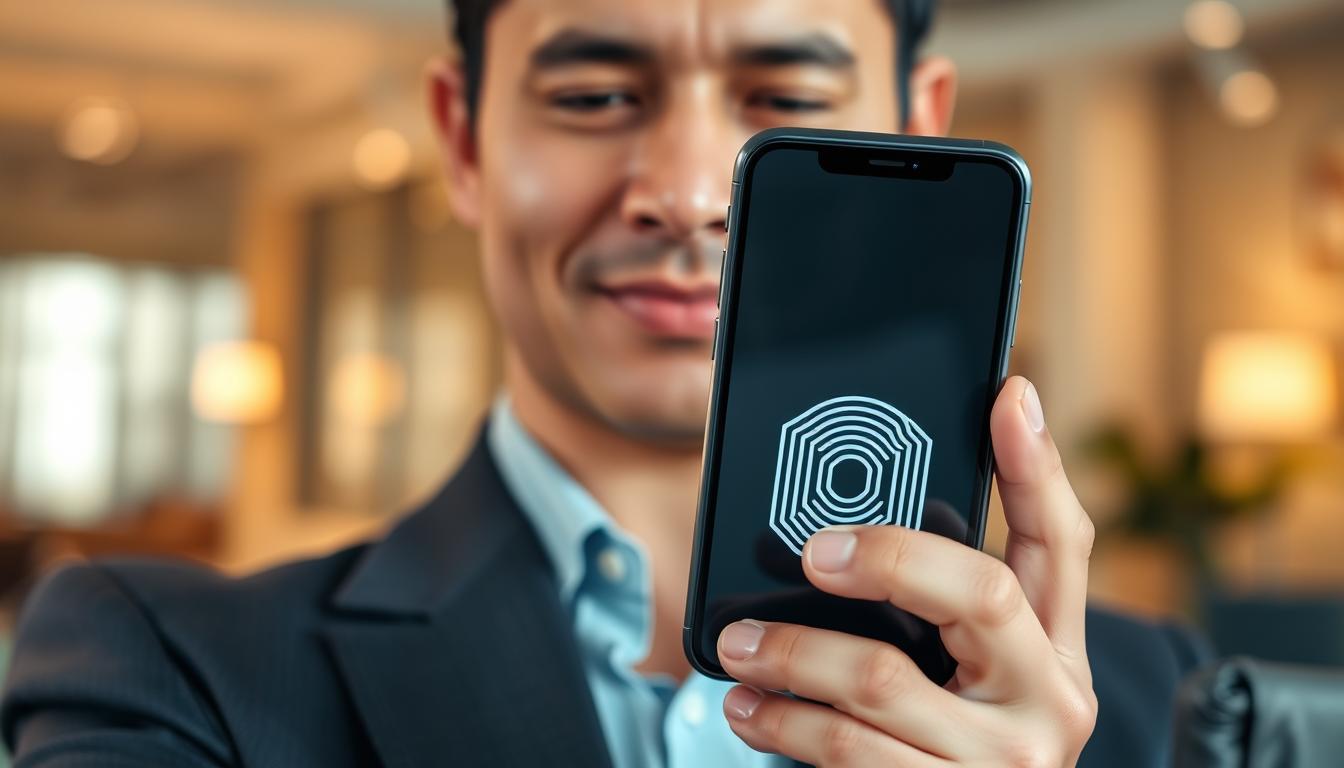
Tahukah kamu: studi menunjukkan sistem pemetaan kedalaman dapat tetap mengenali wajah meski ada pembengkakan ringan, sehingga tingkat kegagalan turun drastis.
Face ID memungkinkan buka kunci, otorisasi pembayaran, dan login ke banyak app hanya dengan menatap phone. Untuk pakai fitur ini, kamu wajib aktifkan passcode dulu di settings agar biometrik bekerja dengan aman.
Panduan ini akan bantu setel, use face sehari-hari, dan optimalkan recognition tanpa perlu reset setiap kali kondisi muka berubah. Kami juga bahas tips posisi, pencahayaan, dan kapan menambahkan Penampilan Alternatif supaya pengalaman di screen kamu tetap mulus, aman, dan menjaga privacy.
Mengapa Face ID tetap bisa mengenali wajah yang bengkak
TrueDepth memetakan ribuan titik wajah sehingga variasi sementara jarang mengganggu pengenalan. Sistem ini membaca struktur 3D, bukan hanya foto 2D, sehingga pembengkakan ringan biasanya masih termasuk toleransi yang dapat diterima.
Sistem menggunakan kombinasi proyeksi titik dan citra infrared untuk menjaga recognition stabil dalam berbagai kondisi cahaya, termasuk gelap. Aksesori seperti kacamata, lensa kontak, topi, dan syal umumnya tidak menghalangi proses.
- Toleransi perubahan: pembengkakan ringan mirip perubahan sementara yang bisa diterima sistem.
- Keakuratan: paling baik saat wajah terlihat penuh, tapi ada options seperti Penampilan Alternatif dan mode masker pada beberapa iphone models untuk skenario lain.
- Attention awareness: dapat disesuaikan; default memastikan kamu benar-benar menatap perangkat demi keamanan.
Kesimpulannya, selama perubahan tidak ekstrem dan posisi wajah tepat, fitur pengenalan pada perangkat akan tetap andal dan memungkinkan kamu tetap use face sehari-hari tanpa reset.
Face Id Iphone 15 Pro

Sebelum mulai, aktifkan passcode agar biometrik bekerja optimal. Tanpa passcode, kamu tidak bisa set face dan fitur otentikasi untuk apps tidak aktif.
Prasyarat: aktifkan kode sandi dan pahami TrueDepth
TrueDepth adalah modul di depan yang memetakan kontur wajah secara 3D. Modul ini memungkinkan buka kunci, otorisasi pembayaran, dan akses ke berbagai app.
Model yang didukung dan akurasi
Beberapa models termasuk perangkat terbaru mendukung sistem ini. Akurasi paling baik saat wajah terlihat penuh dan tidak tertutup.
Di mana mengatur
Buka settings > Face ID & Kode Sandi > Atur Face ID. Ikuti animasi pada layar, pegang perangkat setinggi wajah, dan jaga jarak lengan.
- Pastikan passcode aktif sebelum setup.
- Tambahkan Penampilan Alternatif jika sering ganti tampilan.
- Perhatikan button saat mengikuti instruksi agar tidak menutupi kamera.
| Langkah | Aksi | Tips |
|---|---|---|
| Aktifkan passcode | Settings > Kode Sandi | Gunakan kode yang mudah diingat namun kuat |
| Set face | Settings > Face ID & Kode Sandi > Atur Face ID | Ikuti lingkaran animasi, gerakkan kepala perlahan |
| Penampilan Alternatif | Tambahkan dari menu yang sama | Gunakan jika sering berubah gaya (kumis/jenggot, riasan) |
Menyiapkan Face ID dan menambahkan Penampilan Alternatif untuk kondisi wajah berubah
Langkah awal yang paling penting adalah menyiapkan posisi dan pencahayaan untuk perekaman wajah. Proses ini cepat dan membantu agar pengenalan tetap konsisten saat kondisi berubah.
Langkah cepat atur Face ID dari awal
Buka settings > Face ID & Kode Sandi > Atur Face ID. Ketuk Get Started di screen, posisikan wajah dalam bingkai, lalu gerakkan kepala membentuk lingkaran dua kali. Selesai.
Tambahkan Alternate Appearance untuk antisipasi bengkak atau beda riasan
Jika sering berubah tampilan, pilih Atur Penampilan Alternatif dari menu yang sama. Ikuti instruksi untuk memindai ulang. Menambahkan alternate appearance membantu sistem mengenali perubahan kecil tanpa perlu reset.
Tips posisi, jarak, dan pencahayaan saat perekaman
- Jaga jarak sekitar lengan; jangan terlalu dekat atau jauh.
- Pastikan tidak ada yang menutupi kamera atau wajah.
- Tatap layar dengan attention singkat saat pemindaian untuk akurasi mata.
- Gunakan cahaya depan merata, hindari backlight kuat.
- Setelah selesai, uji use face untuk membuka kunci dan akses apps.
| Langkah | Aksi | Kenapa penting |
|---|---|---|
| Set face | Settings > Atur Face ID > Get Started | Pemetaan awal yang akurat meningkatkan keberhasilan |
| Alternate Appearance | Settings > Atur Penampilan Alternatif | Antisipasi bengkak, riasan, atau aksesori |
| Uji | Coba buka kunci dan apps beberapa kali | Memastikan konsistensi di kondisi nyata |
Menggunakan Face ID saat memakai masker dan kacamata
Menggunakan pengenalan biometrik sambil bermasker kini lebih praktis berkat mode khusus. Mode ini membantu kamu tetap buka kunci tanpa melepas alat pelindung di tempat umum.
Aktifkan Face ID dengan Masker pada perangkat yang mendukung lewat Pengaturan > Face ID & Kode Sandi. Saat fitur ini menyala, sistem menganalisis karakter unik di sekitar mata sehingga kamu bisa use face meski mengenakan mask atau face mask.
Tambah kacamata transparan untuk akurasi
Jika sering pakai glasses, pilih Tambah Kacamata dan pindai sekali dengan kacamata transparan. Ini membantu sistem mengenali pola bingkai dan lensa.
- Hindari menambahkan kacamata hitam karena mengurangi data sekitar mata.
- Kamu bisa menyimpan beberapa glasses berbeda bila sering ganti model.
- Mode mask mengurangi sedikit akurasi dibanding pengenalan wajah penuh; ini trade-off kenyamanan.
Alternatif cepat: buka dengan Apple Watch
Jika akurasi turun di keramaian, aktifkan fitur buka otomatis dengan apple watch. Saat dipasangkan, watch dapat membuka phone tanpa melepas mask.
| Situasi | Aksi | Kenapa |
|---|---|---|
| Memakai face mask | Aktifkan Face ID dengan Masker | Mendeteksi area mata untuk buka kunci |
| Pakai glasses | Tambah Kacamata transparan | Meningkatkan akurasi pengenalan |
| Di ruang publik banyak orang | Gunakan Apple Watch | Praktis tanpa memasukkan passcode |
Membuka iPhone, mengisi kata sandi, dan membuka app dengan Face ID
Autentikasi biometrik memudahkan akses sehari-hari. Dengan sedikit kebiasaan, kamu bisa buka kunci dan masuk ke apps tanpa banyak gangguan.
Buka kunci dan orientasi layar
Bangunkan layar, pegang perangkat tegak dalam posisi potret, lalu pandang ke arah screen agar sensor mengenali wajah. Ini pola paling konsisten untuk iphone use.
Jika perangkat terpasang di holder mobil atau sudut ekstrem, sesuaikan kemiringan supaya TrueDepth tetap menangkap kontur dengan baik.
Password AutoFill di Safari
Aktifkan password autofill di settings > Face ID & Kode Sandi agar saved passwords bisa terisi otomatis setelah verifikasi. Ini mempercepat login di Safari dan mengurangi input manual.
Mengelola app pihak ketiga yang pakai biometrik
Buka settings > Face ID & Kode Sandi > App Lainnya untuk menyalakan atau mematikan izin bagi setiap app. Open app yang mendukung akan meminta autentikasi saat membuka data sensitif.
Jika sistem meminta passcode atau enter passcode, masukkan kode. Permintaan ini normal setelah restart, jeda lama, atau beberapa kegagalan autentikasi.
- Cara buka kunci: bangunkan layar, pegang tegak, pandang ke screen.
- Perhatikan lingkungan: silau atau bayangan tajam dapat memengaruhi hasil.
- Keamanan: gunakan biometrik untuk menyederhanakan alur login tanpa mengorbankan data.
| Aksi | Lokasi | Kenapa penting |
|---|---|---|
| Aktifkan Password AutoFill | Settings > Face ID & Kode Sandi | Isi passwords otomatis di Safari |
| Kelola izin app | Settings > App Lainnya | Kontrol siapa yang boleh pakai autentikasi |
| Masukkan passcode | Lock screen | Reset keamanan setelah kondisi tertentu |
Menggunakan Face ID untuk pembayaran: Apple Pay di toko, web, dan App Store


Bayar cepat dan aman di kasir atau saat belanja online cukup dengan beberapa langkah singkat. Di toko, klik dua kali side button untuk memilih kartu default.
Setelah itu, tatap layar sebentar untuk autentikasi lalu dekatkan bagian atas phone ke pembaca sampai muncul centang dan tulisan Selesai.
Bayar di Safari atau dalam app
Pilih Apple Pay saat checkout, cek informasi kartu, lalu klik dua kali button samping. Pandang perangkat untuk menyelesaikan pembayaran.
Pembelian iTunes & App Store
Aktifkan iTunes & App Store di menu settings > Face ID & Kode Sandi. Saat membeli, konfirmasi dengan klik dua kali tombol samping dan autentikasi.
- Jika memakai mask, pilih opsi bayar dengan kode sandi atau aktifkan mode khusus agar transaksi tetap lancar.
- Atur kartu default di pengaturan agar menghemat time saat antre.
- Gunakan password autofill untuk mengisi alamat dan data billing di web yang mendukung.
- Kacamata transparan (glasses) umumnya tidak mengganggu autentikasi.
- Jika pakai apple watch, akan muncul notifikasi konfirmasi sebagai pelengkap.
| Situasi | Langkah | Hasil |
|---|---|---|
| Di toko | Double-click side button, pandang, dekatkan phone ke terminal | Transaksi terautentikasi dan selesai (centang) |
| Di Safari atau app | Pilih Apple Pay, cek kartu, double-click button samping | Pembayaran diproses setelah verifikasi |
| App Store / iTunes | Aktifkan di settings, klik dua kali saat beli | Pembelian cepat tanpa masukkan kata sandi |
Untuk opsi lebih lanjut dan panduan resmi, lihat panduan Apple Pay di pengaturan.
Kapan harus memasukkan kode sandi dan cara menonaktifkan Face ID sementara
Kadang perangkat akan memaksa kamu memasukkan kode untuk menjaga data tetap terlindungi. Sistem ini dirancang agar keamanan tidak terganggu oleh perubahan situasi.
Beberapa kondisi memicu permintaan passcode agar hanya pemilik yang bisa lanjut pakai gadget. Memahami pemicu ini membantu kamu cepat bertindak tanpa panik.
Kondisi yang memicu permintaan kode
- Saat perangkat baru dinyalakan atau di-restart.
- Jika belum dibuka lebih dari 48 jam.
- Terjadi lima kali percobaan kecocokan wajah gagal berturut-turut.
- Menerima perintah kunci jarak jauh dari layanan keamanan.
- Jika passcode belum digunakan selama 6,5 hari dan autentikasi biometrik belum membuka selama 4 jam terakhir.
enter passcode memastikan hanya kamu yang dapat mengakses perangkat setelah kondisi tersebut. Ini perlindungan penting untuk data dan pembayaran yang tersimpan.
Menonaktifkan sementara sistem pengenalan
Untuk temporarily disable face, tekan dan tahan side button dan salah satu tombol volume selama 2 detik. Saat penggeser darurat muncul, kamu punya dua opsi cepat.
- Tekan tombol samping lagi untuk segera mengunci perangkat. Ini langsung temporarily disable autentikasi biometrik hingga kamu enter passcode.
- Atau gunakan penggeser untuk memanggil layanan darurat jika perlu.
Opsi ini berguna saat situasi mendesak atau saat kamu ingin jeda dari verifikasi wajah untuk sementara. Ingat, sisi (side) perangkat menyimpan kontrol penting untuk keamanan cepat.
| Kondisi | Aksi | Hasil |
|---|---|---|
| Restart perangkat | Masukkan passcode saat diminta | Akses dipulihkan setelah verifikasi |
| Lama tidak dibuka > 48 jam | Masukkan passcode untuk melanjutkan | Mencegah akses tidak sah |
| Lima kali gagal autentikasi | Tekan side button + volume, lalu enter passcode | Autentikasi biometrik terkunci sementara |
Untuk panduan lengkap dan aturan resmi mengenai situasi ini, lihat aturan resmi.
Privasi dan keamanan: cara Face ID melindungi data Anda
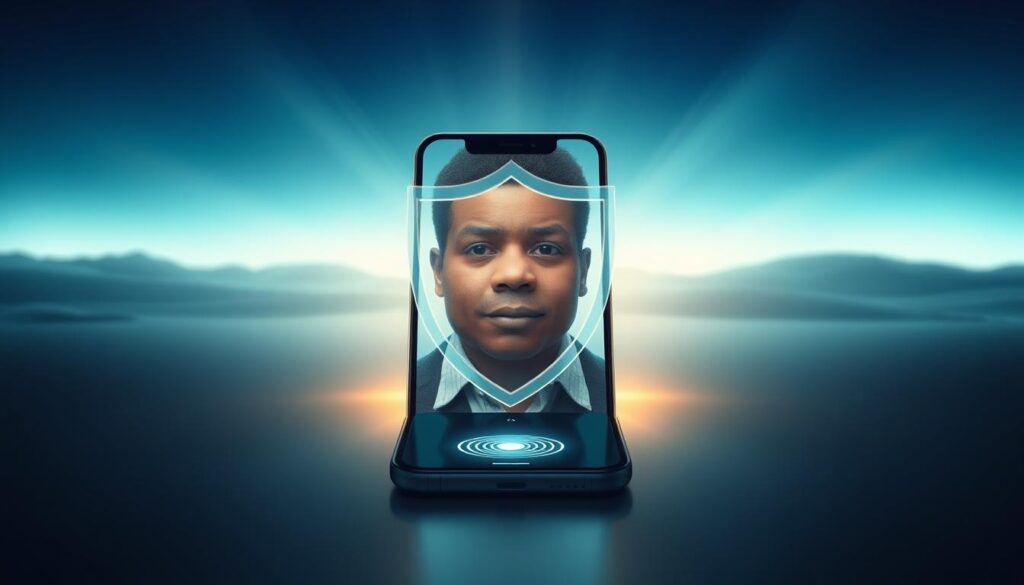
Sistem menyimpan hanya template matematis, bukan foto asli. Itu membuat privacy lebih kuat karena data biometrik tidak bisa direkonstruksi.
Semua data terenkripsi dan disimpan aman di Secure Enclave pada perangkat. Informasi ini tidak diunggah ke server dan tidak dicadangkan ke iCloud.
Di menu settings > Face ID & Kode Sandi kamu bisa atur opsi. Matikan autentikasi untuk passwords, Apple Pay, atau pembelian di App Store jika diinginkan.
- Security ganda: kombinasi biometrik dan passcode memberi lapisan tambahan.
- Hanya template wajah yang disimpan; prinsip minimasi data menjaga privacy.
- Jika perangkat lost/stolen, aktifkan Mode Hilang via Lacak untuk blokir akses.
- Setiap akses apps dengan biometrik tercatat; kamu bisa cabut izinnya kapan saja.
| Kontrol | Lokasi | Manfaat |
|---|---|---|
| Nonaktifkan untuk passwords | Settings > Face ID & Kode Sandi | Mencegah pengisian otomatis saat perlu |
| Reset pemindaian | Settings > Face ID & Kode Sandi | Hapus semua template bila perlu |
| Mode Hilang | Find My / Lacak | Blokir pembukaan saat perangkat disalahgunakan |
Solusi saat pengenalan kurang akurat tanpa reset total
Jika pengenalan mulai sering gagal, coba langkah sederhana dulu sebelum memutuskan reset face. Beberapa penyesuaian cepat sering mengembalikan konsistensi dan menghemat waktu.
Ulang perekaman dan tambahkan alternate appearance
Ulangi perekaman di lokasi dengan cahaya depan merata. Buka Get Started di settings, lalu gerakkan kepala dua kali membentuk lingkaran.
Tambahkan alternate appearance jika tampilan sering berubah, mis. bengkak atau pertumbuhan kumis. Ini membantu sistem belajar variasi tanpa reset face total.
Opsi masker, kacamata, dan pengaturan cepat
Aktifkan mode face mask bila sering pakai masker. Tambahkan glasses transparan untuk membantu sensor mengenali area sekitar mata.
Periksa attention setting; menonaktifkannya bisa mempermudah aksesibilitas tetapi kurangi tingkat keamanan.
- Gunakan tips iphone use: jaga jarak lengan, posisikan kamera sejajar mata, hindari backlight kuat.
- Untuk jeda cepat, temporarily disable face dengan menekan side button + volume selama 2 detik.
- Pilih turn face opsi di settings (mis. nonaktifkan sementara untuk pembelian) ketimbang reset total.
- Reset face hanya jika semua penyesuaian gagal; lakukan setup ulang dengan sabar.
- Uji di beberapa apps untuk pastikan face unlock kembali konsisten.
- Catat time dan pola saat gagal (cahaya, jarak, sudut) untuk identifikasi masalah.
| Aksi | Kapan | Hasil |
|---|---|---|
| Ulang perekaman | Cahaya depan merata | Peningkatan akurasi |
| Tambah alternate appearance | Perubahan tampilan sering | Kurangi kebutuhan reset face |
| Temporarily disable | Butuh jeda cepat | Autentikasi dimatikan sementara |
Kesimpulan
Intinya, pemakaian sehari-hari tetap mulus jika kamu manfaatkan settings yang ada dan selalu siap dengan passcode. Use face unlock pada phone bekerja cepat di banyak kondisi, asalkan posisi dan pencahayaan di screen konsisten untuk iphone use.
Manfaatkan Penampilan Alternatif, mode mask/face mask, serta tambahkan glasses transparan bila perlu. Untuk pembayaran, login ke apps, atau open app sensitif, face unlock menyederhanakan alur tanpa mengorbankan security dan privacy.
Jika device hilang atau dicuri, aktifkan Mode Hilang agar akses diblokir. Untuk panduan resmi tentang cara kerja dan privasi, lihat panduan resmi Apple. Gunakan side button atau button terkait dan apple watch sebagai alternatif bila situasi mengharuskan.