
95% pengguna tidak tahu kalau satu gestur sederhana di bagian belakang perangkat bisa memangkas langkah harian mereka. Fitur ini memungkinkan kamu memicu aksi hanya dengan mengetuk belakang dua atau tiga kali.
Secara singkat, fungsi ini membuka akses cepat ke Control Center, meluncurkan camera, mengambil screenshot, menyalakan senter, atau menjalankan alat accessibility seperti VoiceOver. Sistem mendukung iPhone 8 ke atas dengan iOS 14+, dan tidak tersedia untuk iPad atau iPod touch.
Di bagian berikut, kamu akan belajar cara mengaktifkan lewat Settings > Accessibility > Touch > Back Tap, contoh penggunaan praktis tanpa harus membuka app atau mencari tombol di screen, serta tips agar ketukan tetap responsif walau menggunakan casing.
Mengapa Back Tap itu berguna: akses cepat ke 15+ aksi harian
back tap adalah fitur sederhana yang mengubah cara kamu pakai ponsel. Dengan satu double tap atau triple tap, banyak aksi rutin bisa terjadi tanpa membuka screen.
Fitur ini memangkas waktu. Alih-alih mencari ikon atau geser berulang, cukup satu gesture untuk membuka Control Center, meluncurkan kamera, atau mengambil screenshot.
Keunggulannya praktis: posisi di punggung membuat gesture ini natural dan bisa dilakukan satu tangan. Sentuhan pendek juga membantu akses ke alat aksesibilitas seperti VoiceOver atau Magnifier.
- Kurangi friksi: ganti beberapa ketukan di layar dengan satu double tap.
- Pilih triple tap untuk aksi sekunder agar tidak terpicu tak sengaja.
- Padukan dengan Shortcuts untuk rangkaian tugas otomatis, misalnya kirim pesan lalu nyalakan senter.
Singkatnya, fitur ini memberi “pintasan fisik” tanpa mengubah tampilan home. Kamu dapat menyesuaikan daftar aksi kapan saja sesuai kebutuhan harian.
Apa itu Back Tap di iPhone dan bagaimana cara kerjanya

Back Tap adalah gesture yang memungkinkan ponsel mengenali ketukan di punggung sebagai perintah. Sistem membaca getaran mikro saat kamu mengetuk, lalu memetakan ketukan itu ke aksi yang dipilih.
Fungsi inti: double tap dan triple tap memicu aksi
Kamu bisa memilih double tap atau triple tap lalu menetapkan satu aksi untuk tiap gesture lewat Settings > Accessibility > Touch > Back Tap pada screen.
- Tidak perlu menyentuh bottom screen atau menekan tombol fisik untuk menjalankan perintah.
- Aksi tersedia meliputi camera, Control Centre, screenshot, App Switcher, dan berbagai fitur aksesibilitas.
- Fitur bekerja langsung di device kompatibel tanpa aksesori tambahan.
| Aksi | Double Tap | Triple Tap |
|---|---|---|
| Membuka kamera | Mudah diakses | Bisa digunakan untuk fungsi lain |
| Screenshot | Sering dipakai | Alternatif untuk gesture lain |
| Fitur aksesibilitas | VoiceOver, Zoom | Magnifier, AssistiveTouch |
Perangkat dan persyaratan: apakah iPhone kamu mendukung Back Tap?
Sebelum pakai gesture, cek dulu apakah device kamu kompatibel dengan fitur ini.
Fitur ini tersedia untuk model iPhone 8 atau lebih baru yang menjalankan iOS 14 atau versi lebih tinggi. Fitur tidak tersedia untuk iPad atau iPod touch karena sensor belakang pada phone berbeda.
Untuk mengaktifkan, buka Settings > Accessibility > Touch > Back Tap dan pilih aksi yang diinginkan. Jika ingin menautkan pintasan kustom, pastikan app Shortcuts terpasang.
- Periksa model dan versi iOS agar feature berjalan tanpa tambahan hardware.
- Casing tipis biasanya tidak mengganggu, tetapi casing tebal atau rigid mungkin butuh ketukan lebih kuat.
- Jika pakai pelindung magnet atau aksesori di bagian belakang, uji di beberapa area untuk menemukan posisi paling responsif.
Tip singkat: Pastikan screen responsif dan device selalu up to date. Pembaruan iOS sering membawa perbaikan deteksi gesture sehingga pengalaman jadi lebih stabil.
Cara mengaktifkan Back Tap di iOS lewat menu Accessibility
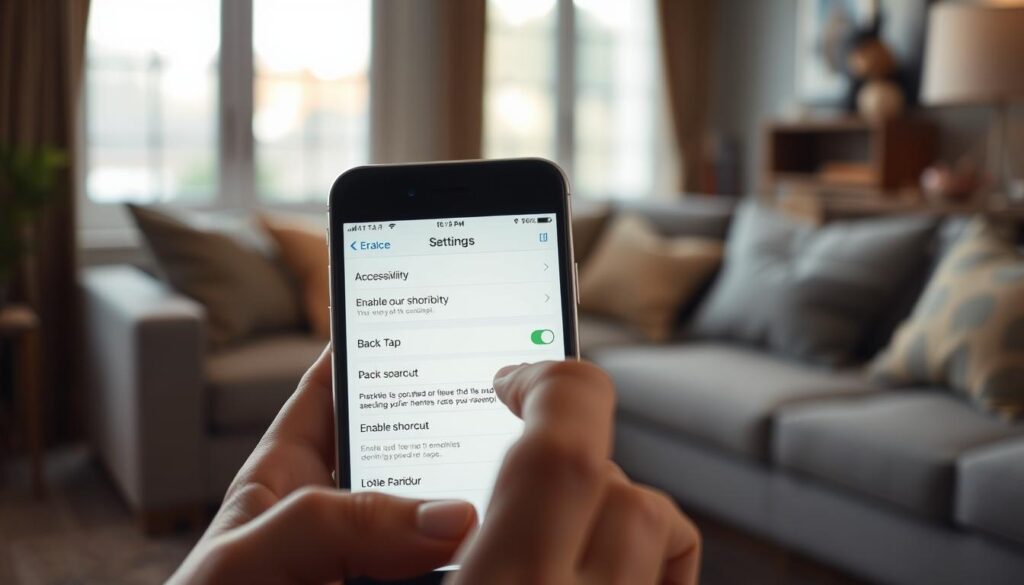

Ikuti langkah sederhana ini untuk menyalakan fitur ketukan belakang lewat menu accessibility. Prosesnya cepat dan tidak perlu aplikasi pihak ketiga.
Langkah cepat: Settings › Accessibility › Touch › Back Tap
Buka settings, masuk ke Accessibility lalu pilih Touch. Gulir ke bagian paling bawah pada screen sampai menemukan opsi untuk gesture.
Menetapkan Double Tap vs Triple Tap untuk aksi berbeda
Ketuk Double Tap untuk mengaitkan aksi yang sering dipakai. Pilih Triple Tap untuk aksi sekunder agar tidak terpicu secara tidak sengaja.
- Pilih aksi sistem, aksesibilitas, atau tautkan shortcut kustom dari shortcuts app.
- Jika memakai shortcuts app, pastikan shortcut sudah dibuat agar muncul di daftar.
- Uji gesture di layar mana pun; kamu tidak perlu berada di home atau bottom screen untuk memicu aksi.
Cara mematikan atau mengubah aksi kapan saja
Untuk mematikan, kembali ke menu yang sama dan setel kedua opsi ke None. Ini berguna saat mengganti casing atau saat ingin menghindari trigger.
| Aksi | Double Tap | Triple Tap |
|---|---|---|
| Membuka kamera | Sangat cepat | Alternatif |
| Menjalankan Shortcut | Shortcut favorit | Shortcut sekunder |
| Fitur aksesibilitas | VoiceOver / Zoom | Magnifier / AssistiveTouch |
Back Tap Iphone Shortcut
Kini kamu bisa menyusun rangkaian tugas yang berjalan instan lewat gesture di bagian belakang perangkat. Metode ini memanfaatkan shortcuts app untuk menggabungkan beberapa aksi jadi satu perintah cepat.
Membuat Shortcut kustom di aplikasi Shortcuts
Buka Shortcuts lalu buat shortcut baru yang menggabungkan aksi sesuai kebutuhan. Contoh: mati/nyala senter, atur volume, buka app navigasi.
Pastikan shortcut itu berjalan mulus sebelum menautkan ke gesture. Uji di screen untuk verifikasi.
Menautkan Shortcut ke Double Tap atau Triple Tap
Masuk ke Settings > Accessibility > Touch > Back Tap. Pilih double atau triple lalu cari bagian Shortcuts. Pilih nama shortcut yang tadi dibuat.
Contoh nyata: buka pintu ButterflyMX hanya dengan ketuk belakang
Langkah praktis:
- Di app ButterflyMX, pilih pintu lalu pilih Add to Siri untuk membuat perintah “Unlock Main Entrance.”
- Buka Settings > Accessibility > Touch > Back Tap dan pilih gesture yang diinginkan.
- Gulir ke Shortcuts lalu pilih “Unlock Main Entrance”.
Syarat: akun ButterflyMX aktif, versi app minimal 1.76+, shortcuts app terpasang, dan device menjalankan iOS 14+ pada model compatible.
| Aksi | Langkah pembuatan | Keuntungan |
|---|---|---|
| Buka pintu ButterflyMX | Buat Siri Shortcut di app lalu tautkan ke back tap | Hemat waktu saat membawa barang atau buru-buru |
| Rutinitas pulang | Gabungkan senter + navigasi + atur volume di Shortcuts | Eksekusi satu kali, banyak aksi |
| Perintah aksesibilitas | Buat shortcut untuk VoiceOver atau Magnifier | Mudah diakses tanpa membuka menu |
Untuk panduan lanjutan, lihat panduan Back Tap yang menjelaskan langkah dan tips optimasi.
Daftar aksi populer yang bisa kamu jalankan dengan tap belakang
Ingin tahu apa saja yang bisa dipicu lewat gesture singkat? Berikut ringkasan fungsi praktis yang sering dipakai. Semua opsi ini membantu mempercepat tugas harian tanpa membuka menu panjang.
Kontrol sistem dan akses cepat
Kontrol sistem mencakup luncurkan camera, ambil screenshot, nyalakan flashlight, atur volume, kunci layar, atau buka Control Center.
- Panggil App Switcher, Notification Centre, atau Reachability untuk navigasi cepat.
- Aktifkan Classic/Smart Invert dan Colour filters saat kondisi cahaya berubah.
- Gunakan Mute atau Lock rotation untuk meminimalkan gangguan saat bekerja.
Aksesibilitas dan produktivitas
Untuk accessibility, kamu bisa menyalakan VoiceOver, Magnifier, Background Sounds, AssistiveTouch, atau Zoom dengan satu ketukan.
- Gabungkan Speak Screen dengan Scroll Up/Down untuk membaca artikel panjang secara hands-free.
- Jika sering pakai asisten virtual, tautkan pemanggilan Siri agar tidak perlu menekan tombol.
- Pengguna produktif bisa menautkan shortcut kustom untuk menjalankan rangkaian tugas.
| Aksi | Contoh pemakaian | Manfaat |
|---|---|---|
| Camera | Buka kamera dari layar mana pun | Lebih cepat ambil foto |
| Screenshot | Simpan informasi penting | Dokumentasi instan |
| VoiceOver / Magnifier | Aktifkan aksesibilitas | Penggunaan lebih inklusif |
Uji beberapa kombinasi untuk menemukan set aksi paling cocok. Jika butuh referensi lebih lanjut, lihat daftar aksi populer untuk inspirasi.
Tips, batasan, dan pemecahan masalah Back Tap
Ada trik sederhana agar deteksi ketukan di punggung bekerja lebih andal dalam situasi sehari-hari. Perubahan kecil pada posisi jari dan ritme seringkali sudah cukup.
Teknik ketukan yang tepat
- Posisikan jari telunjuk di area atas-tengah punggung phone dan jaga ritme ketukan konsisten.
- Avoid permukaan terlalu empuk karena dapat meredam getaran; cari titik yang solid.
- Berikan jeda mikro saat melakukan double tap triple agar device mengenali pola dengan baik.
- Periksa versi iOS dan model device; pastikan menjalankan iOS 14+ pada iPhone 8 atau lebih baru.
- Cek Settings > Accessibility > Touch > Back Tap dan pastikan aksi sudah dipilih.
- Lepas casing sementara: casing tipis biasanya aman, casing rugged mungkin butuh ketukan lebih tegas.
Kapan pilih double tap vs triple tap
- Simpan aksi rawan kesalahan pada triple tap untuk mengurangi trigger tak sengaja.
- Gunakan double tap untuk tugas yang cepat dan sering, triple untuk fungsi penting atau pengamanan.
- Jika sering aktif saat meletakkan ponsel, pindahkan aksi sensitif ke gesture lain atau matikan sementara.
| Masalah | Penyebab umum | Solusi cepat |
|---|---|---|
| Gesture tidak terdeteksi | Casing tebal / versi iOS lama | Lepas casing, update iOS, cek pengaturan |
| Sering terpicu saat menaruh phone | Ketukan tidak sengaja | Alihkan aksi sensitif ke triple tap atau nonaktifkan saat malam |
| Respons inkonsisten | Ritme ketukan atau permukaan empuk | Uji ritme, pindahkan titik ketuk, pakai permukaan keras |
Butuh contoh langkah praktis? Cek panduan praktis untuk inspirasi pengaturan dan rutinitas.
Kesimpulan
Dengan sedikit pengaturan di settings, fitur back tap bisa memangkas langkah harian dan membuat phone lebih praktis. Aktifkan lewat Accessibility > Touch > Back Tap, lalu tetapkan Double Tap atau Triple Tap sesuai kebutuhan.
Integrasi dengan shortcuts dan app membuat satu ketukan menjalankan banyak tugas. Casing tipis umumnya kompatibel, tapi casing tebal mungkin butuh penyesuaian teknik ketukan.
Jika ingin nonaktifkan sementara, ubah pilihan ke None di menu yang sama. Untuk referensi pengaturan dan contoh rutin, cek panduan singkat berikut: panduan singkat Back Tap.